728x90

IntelliJ Community로 SpringBoot 프로젝트를 만드는 내용입니다. 

환경은 아래와 같습니다. 

- JDK 17

- IntelliJ Community 2023.2


Community 버전은 직접 Spring Boot 프로젝트 만드는 기능을 지원하지 않으며, Spring 공식 홈페이지에서 프로젝트를 생성하여 열어줘야 합니다. 

프로젝트 생성 페이지는 아래와 같습니다. 

https://start.spring.io/


왼쪽 부분은 프로젝트에 대한 설정 부분으로 아래와 같이 따라해보시면 됩니다.(하단의 Java 부분은 설치된 JDK 버전에 따라 선택해주시면 됩니다.)


다음으로 dependency를 선택하는 부분입니다. ADD DEPENDENCIES 버튼을 클릭하여 추가하시면 되고 찾기 어려우면 상단에 검색 부분에서 검색으로 하셔도 됩니다.

DB 연동없이 서버 실행 후 기본페이지를 열어볼 목적이기 때문에 최소한의 dependency만 추가하였습니다.

- Spring Web(기본적인 웹 서버 및 내장 톰캣 지원)

- Thymeleaf(타임리프 템플릿엔진. JSP나 리액트와 같은 화면을 사용하신다면 없어도 됩니다.)


완료된 화면입니다.


하단의 GENERATE 버튼을 클릭하면 프로젝트 파일을 다운받을 수 있습니다.


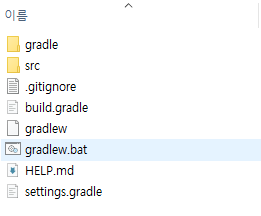
다운받은 파일을 압축 풀면 아래와 같은 폴더 및 파일이 있습니다.
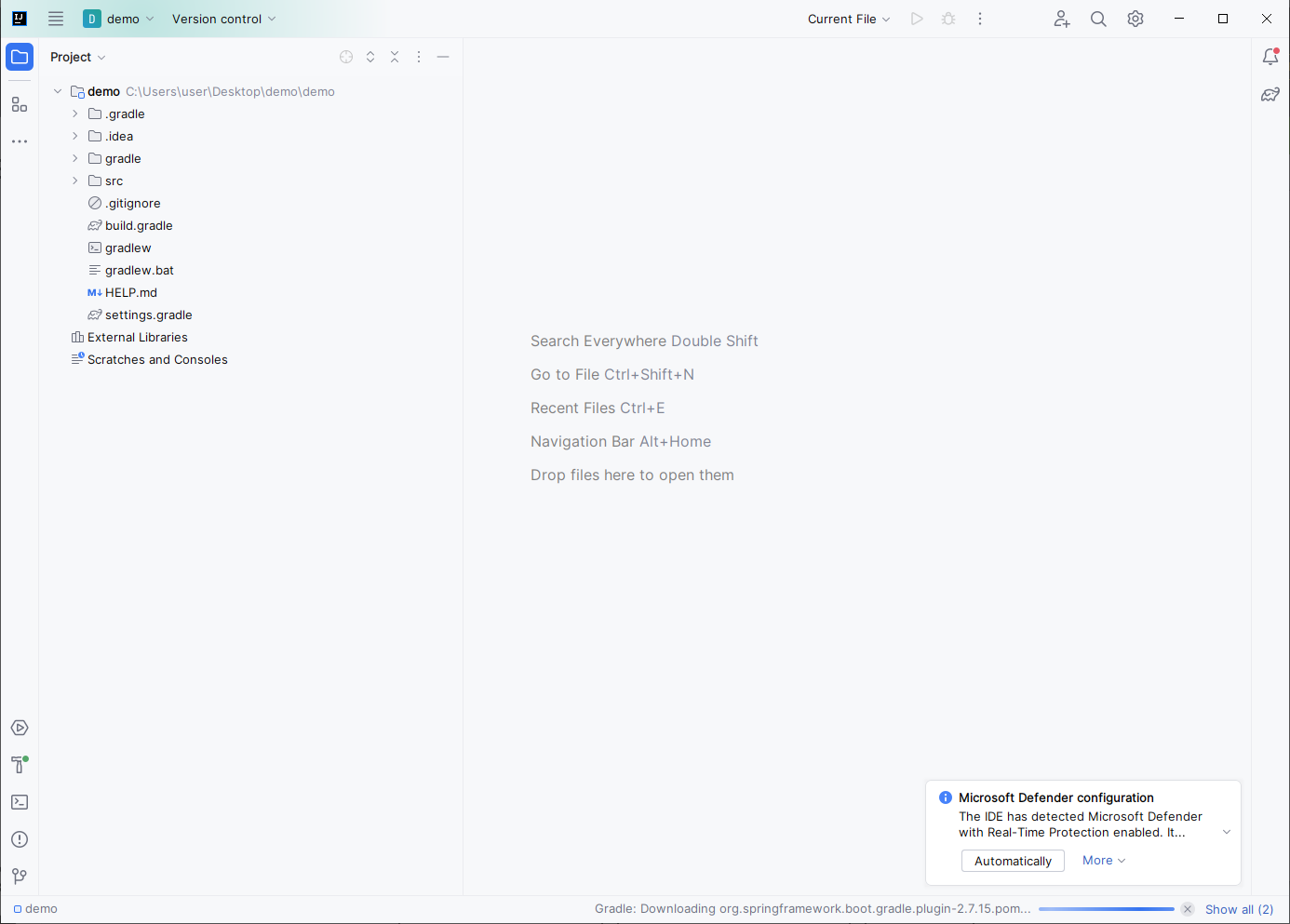
IntelliJ 메뉴에서 Open 클릭 후 압축을 해제한 폴더를 선택하여 열어줍니다.

신뢰하냐는 창이 뜨면 Trust Project를 선택합니다.

처음 열었을 때는 dependency 다운로드 등에 약간의 시간이 소요되니 우측 하단의 진행상태를 지켜봐주시면 됩니다. 
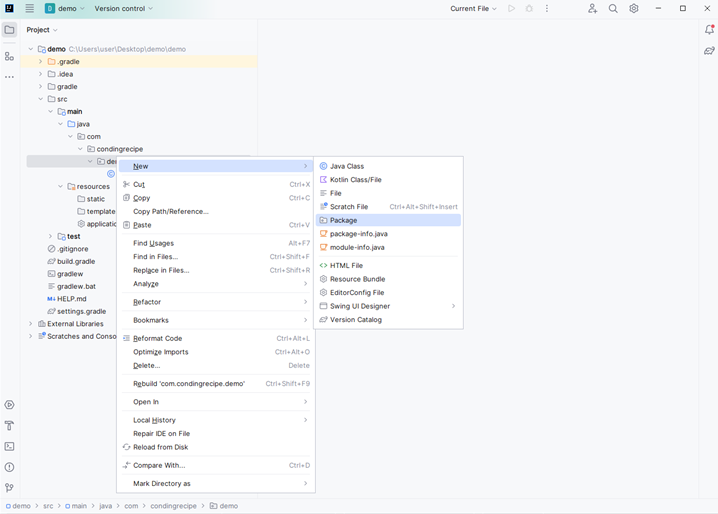
로딩 완료 후 src-main-java-com-codingrecipe-demo 패키지에 접근하여 우클릭 후 controller 라는 패키지를 추가해줍니다.
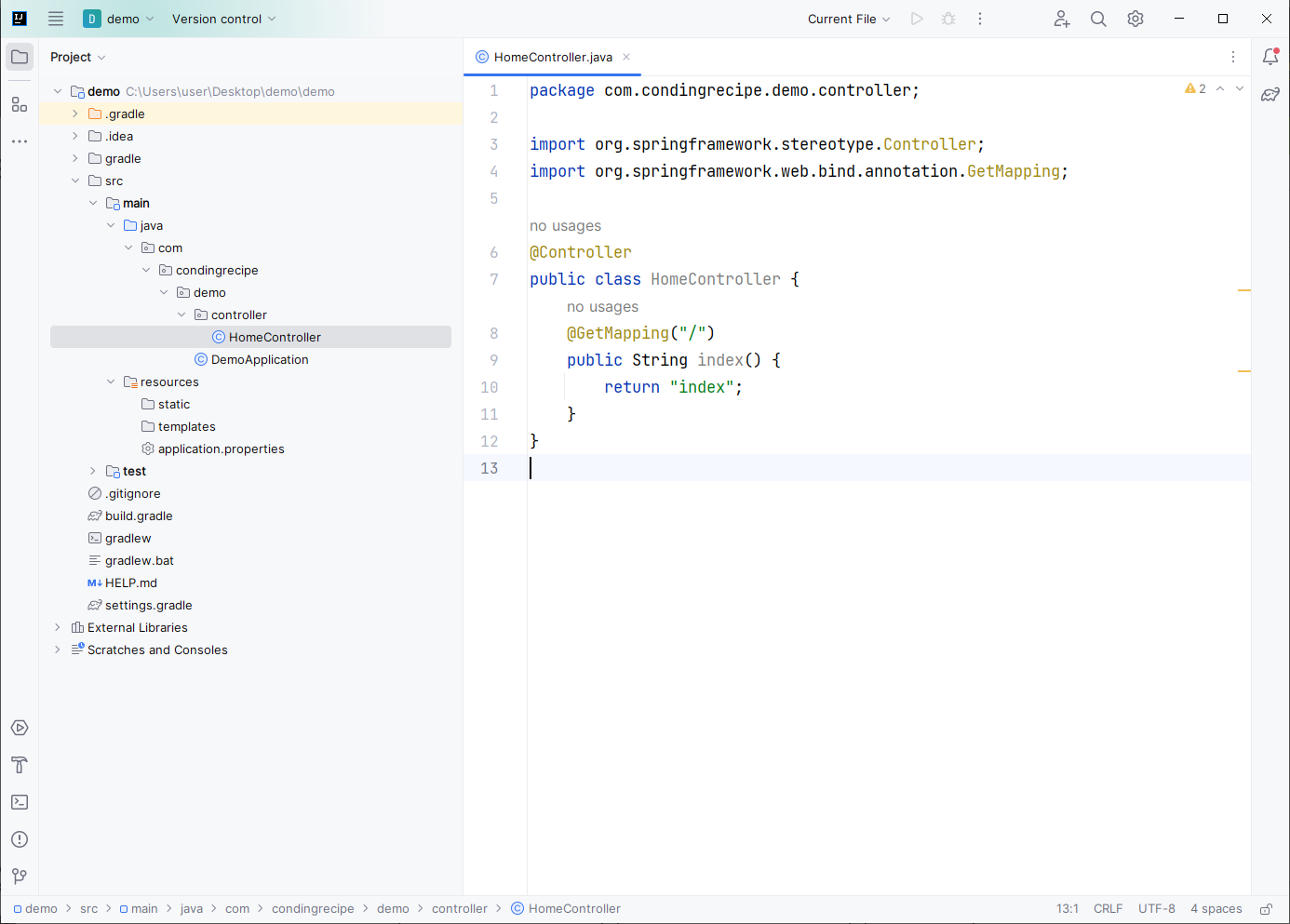
그리고 HomeController 라는 이름의 클래스를 추가합니다. 그리고 기본 페이지(index.html)를 띄우기 위한 코드를 작성합니다. 아래 그림을 참고해주세요. 
index.html 을 추가하기 위해 src-main-resources-templates 폴더에서 우클릭 후 html 을 추가해줍니다. 

추가 후 간단하게 h2 태그만 작성하였습니다.
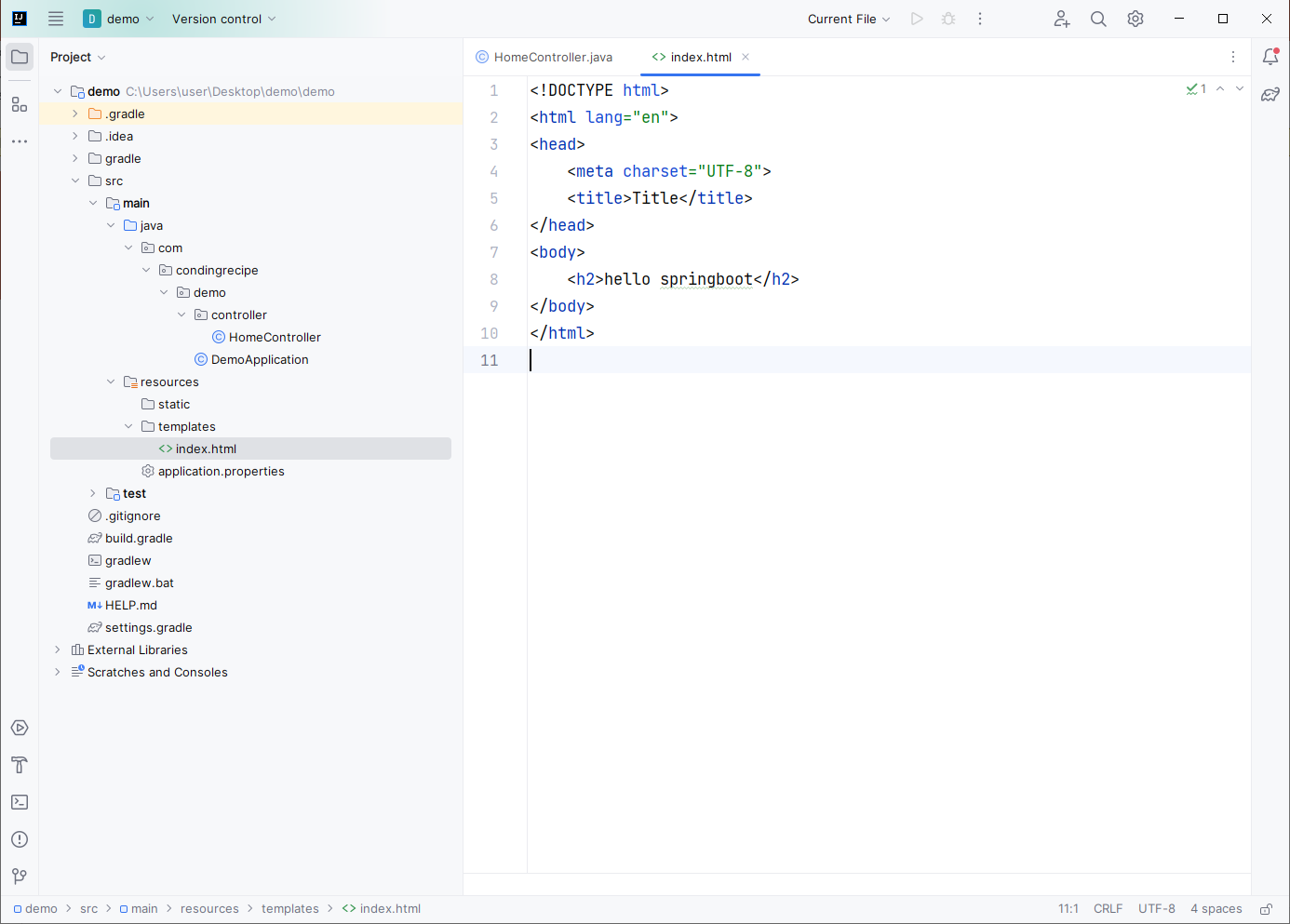
이제 기본 세팅은 완료됐고 실행할 일만 남았습니다. 

DemoApplication 클래스를 열어보면 클래스 옆에 초록색 세모의 실행버튼이 보일겁니다. 그 버튼을 클릭 후 Run을 클릭하면 실행이 됩니다. 

실행 후 브라우저에 http://localhost:8080 으로 접속하시면 아래와 같이 index.html에 작성한 내용이 출력됩니다.


728x90
728x90

IntelliJ 로 프로젝트 만드는 방법은  아래 글을 참고하시면 됩니다. Tomcat 설정만 다르고 나머지는 모두 동일합니다. 

https://codingrecipe1.tistory.com/2


IntelliJ로 Spring Framework 프로젝트 만들기

이유는 정확히 모르겠지만 인텔리제이가 2023년 이후 버전이 바뀌면서 Spring Framework 프로젝트를 만들 때 사용했던 Add Framework 옵션이 사라졌습니다. 하지만 프로젝트 만드는 것은 가능하니 주요

codingrecipe1.tistory.com


그리고 제가 만든 영상으로 세팅하는 과정도 있으니 참고하시면 됩니다. 

https://www.youtube.com/watch?v=tWgBlpgk0ls&t=2s 

  • Community 버전은 Tomcat을 기본적으로 지원하지 않아서 Smart Tomcat 이라는 Plugin을 추가로 설치해줘야 합니다. 
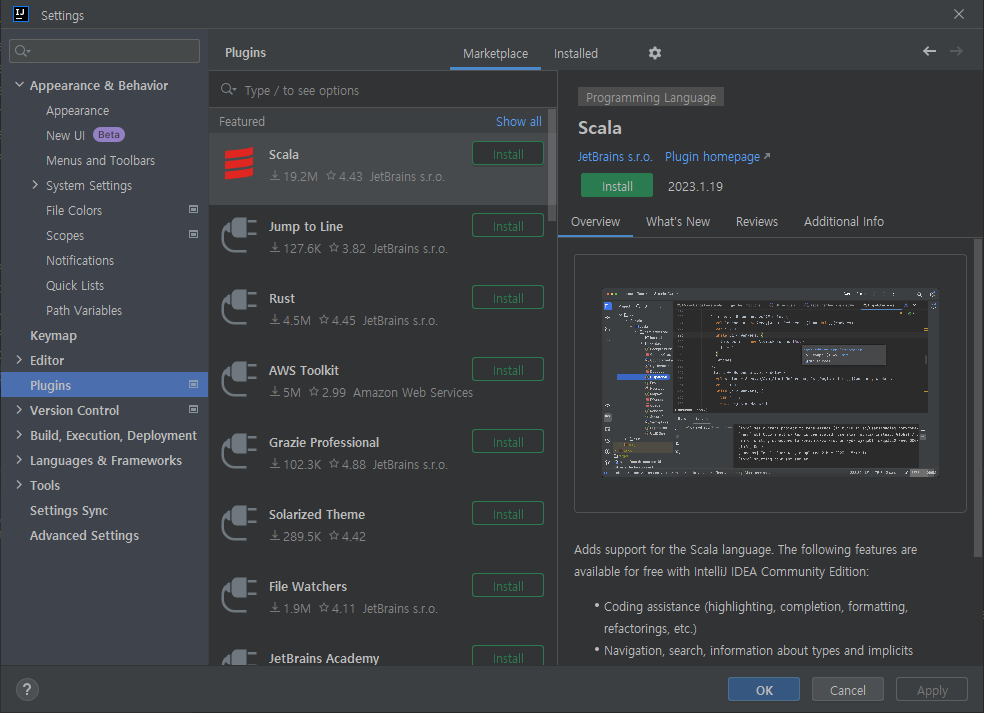
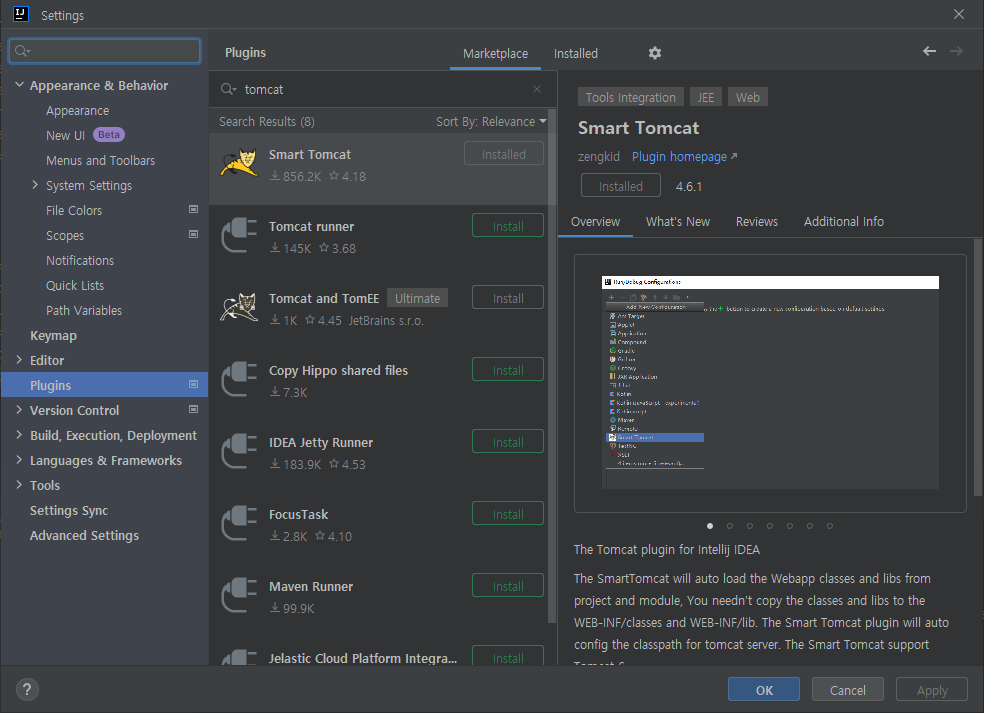
  • File-Settings 로 들어가서 왼쪽의 Plugins 라는 메뉴를 클릭합니다. 


  • 검색창에 Tomcat 이라고 검색 하면 Smart Tomcat 이 가장 상단에 보이고 설치를 진행합니다. 


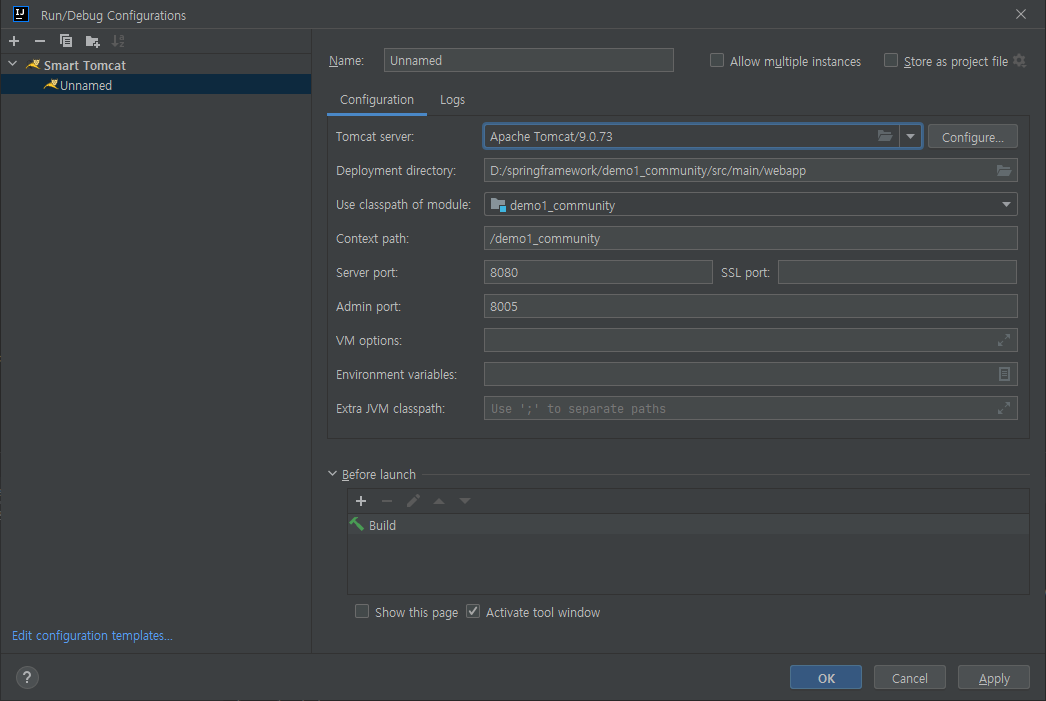
  • 우측 상단 Cuurent file 클릭 후 Edit Configuration 클릭합니다. 

  • Add new를 클릭하여 Smart Tomcat을 선택해줍니다. 

  • Name은 Tomcat으로 작성해주시고, Tomcat server 항목에서 Tomcat이 설치된 폴더를 지정해줍니다. 
    • 설치를 했는데 보이지 않는다면 윈도우 탐색기에서 설치한 폴더를 한번 열어주세요.(관리자 권한으로 열어야 하는거라 따로 열어주지 않으면 IntelliJ에서 보이지 않습니다.)

  • Context path는 서버 실행시 기본 주소라고 보시면되고 / 만 작성해줍니다. 

  • 나머지 설정은 그대로 두셔도 되고 포트 변경이 필요하면 Server port 에서 번호를 바꿔 주시면 됩니다. 


설정을 다하셨다면 우측상단의 실행 버튼을 클릭하면 브라우저가 자동실행 되면서 index.jsp 에 작성한 내용이 보일겁니다^^

728x90

'설치 및 세팅하기 > Tomcat' 카테고리의 다른 글

Tomcat 설치하기  (0) 2023.07.21
728x90

이유는 정확히 모르겠지만 인텔리제이가 2023년 이후 버전이 바뀌면서 Spring Framework 프로젝트를 만들 때 사용했던 Add Framework 옵션이 사라졌습니다.

하지만 프로젝트 만드는 것은 가능하니 주요 과정을 정리해보려고 합니다.

web.xml, pom.xml, servlet-context.xml, root-context.xml 파일은 복붙으로 진행하고, 내용은 아래 git 주소에서 사용하시면 됩니다. 

(git: https://github.com/codingrecipe1/springframework_setting)


유튜브 영상도 있으니 참고해주세요(Community 버전으로 만들었습니다.)

https://youtu.be/tWgBlpgk0ls


프로젝트 환경은 아래와 같습니다. 

  • Open JDK 11(Amazon Corretto)
  • IntelliJ 2022.3.3 Ultimate (인텔리제이를 최신버전으로 계속 쓰다보면 이상하게 되던게 안되는 경우가 종종 있어서 개인적으로 최신 업데이트를 꾸준히 하지는 않습니다.)
  • Tomcat9
  • IntelliJ Ultimate, Community 버전 모두 세팅 과정은 비슷하며, Tomcat만 차이가 있습니다. 


프로젝트 만들기 

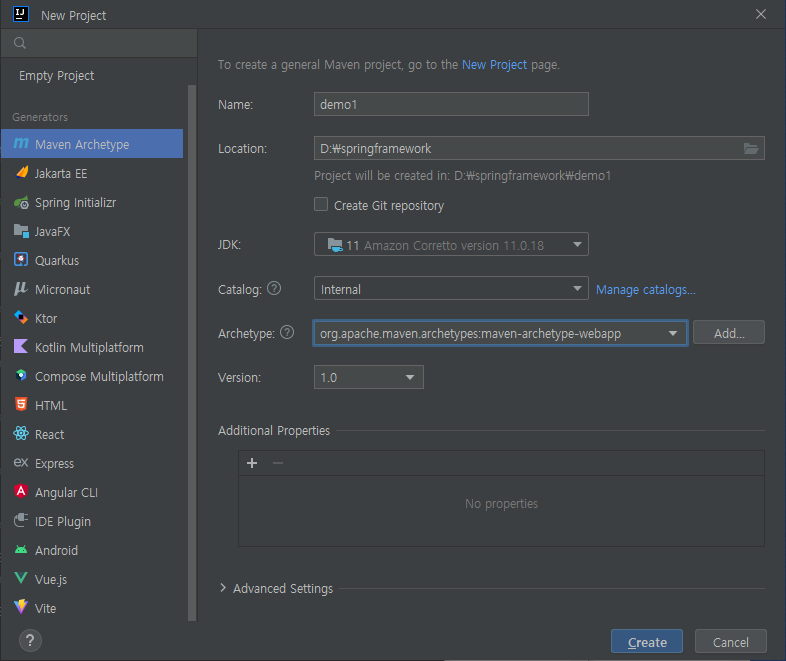
새 프로젝트 메뉴에서 좌측의 Maven Archetype 선택 후 아래와 같이 정보를 입력하거나 선택해 줍니다. 

Name: 프로젝트 이름 

Location: 프로젝트가 저장될 경로(상위 폴더까지 선택하면 하단에 보이는 것 처럼 프로젝트 이름으로 하위 폴더가 만들어집니다.)

JDK: PC에 설치된 JDK 버전으로 선택해줍니다. 

Archetype: org.apache.maven.archetypes:maven-archetype-webapp 으로 선택합니다. 

모든 항목 설정 끝나면 Create 클릭 


프로젝트 생성이 완료되면 아래와 같이 폴더 및 파일이 배치됩니다. 

github에 올려놓은 자료를 참고하여 xml 파일을 세팅합니다. (복사 붙여넣기를 활용해주세요.)

(git: https://github.com/codingrecipe1/springframework_setting)


1. pom.xml 

  • 16번 라인의 properties 부터 제일 마지막 줄 까지 복사하여 프로젝트의 pom.xml에 붙여넣기를 진행합니다. 붙여넣기를 할 때 10번 라인부터 모두 삭제한 후 복사한 내용을 붙여넣습니다. 9번라인 까지의 정보는 현재 만들어진 프로젝트의 정보이기 때문에 프로젝트 이름과 다르면 빌드시 문제가 생길 수 있습니다. 
  • 붙여넣기를 진행하면 우측 상단에 아래 그림과 같은 아이콘이 보일겁니다. 반드시 클릭하여 dependency를 다운로드 할 수 있도록 해야합니다.(처음엔 몇 분 정도 걸릴 수 있습니다.)

2. web.xml

  • 기존 web.xml 내용을 모두 삭제한 후 복사한 내용을 붙여 넣습니다. 


3. servlet-context.xml

  • WEB-INF 폴더에 새 파일을 만든 뒤 복사한 내용을 붙여 넣습니다. 
  • 마지막에서 두번째 줄의 base-package 부분은 프로젝트의 패키지 이름에 따라 변경되니 수정이 필요할 수 있습니다. 


4. root-context.xml

  • WEB-INF 폴더에 새 파일을 만든 뒤 복사한 내용을 붙여 넣습니다. 


5. views 폴더 

  • WEB-INF 폴더에서 views 폴더를 새로 만들어주고 index.jsp 파일을 추가해줍니다. 
  • Ultimate에선 jsp 파일을 만들면 기본 구조도 만들어주지만 Community에서는 그렇지 않으니 git에 올려놓은 내용을 참고해 주세요. 

6. java 폴더

  • src-main 에서 우클릭 후 Directory 선택 하면 아래 그림과 같이 나오며, java 폴더를 더블클릭 해줍니다. 

7. 기본 패키지 생성 

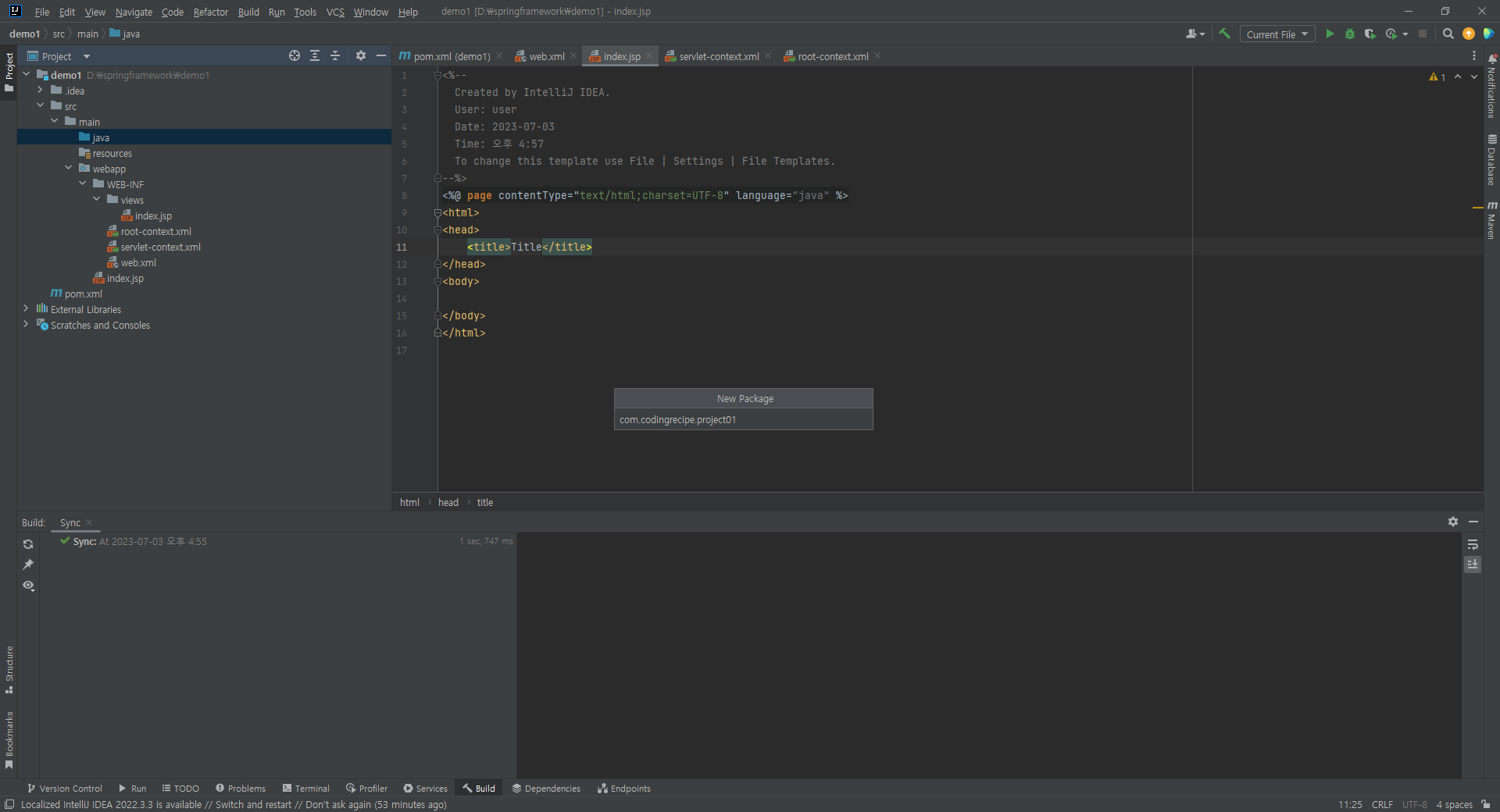
  • 위에서 만든 java 폴더에서 우클릭 후 New-Package클릭한 후 기본 패키지 이름을 com.codingrecipe.project01로 작성 후 엔터(기본 패키지 이름은 com. 이후 마음대로 작성하셔도 되며, 다른 이름으로 작성하신 경우 servlet-context.xml 의 base-package 부분에 똑같은 이름으로 작성해줍니다.)


8. Controller 작성 

  • project01 패키지에서 우클릭 후 New-Java Class 에서 HomeController 라는 이름의 클래스를 작성하고 아래와 같이 코드를 작성합니다.(클래스 이름이 같을 필요는 없습니다. 처음이라면 되도록 똑같이 해주시는게 좋습니다.)
package com.codingrecipe.project01;

import org.springframework.stereotype.Controller;
import org.springframework.web.bind.annotation.GetMapping;

@Controller
public class HomeController {
    @GetMapping("/")
    public String index() {
        return "index";
    }
}


9. Tomcat 설정

Tomcat 설정을 하려면 톰캣이 설치되어 있어야 합니다. 

Community 버전은 아래 글을 참고해주세요.

https://codingrecipe1.tistory.com/3

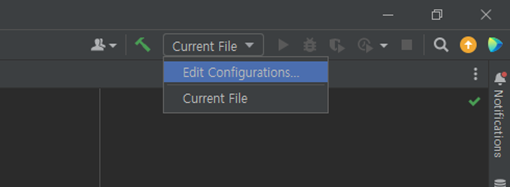
  • 우측 상단 Cuurent file 클릭 후 Edit Configuration 클릭합니다. 

  • Add new 클릭 후 Tomcat Server의 Local을 클릭합니다.


  • Configure 버튼을 클릭하여 Tomcat이 설치된 폴더를 지정해줍니다. 
    • Tomcat Home 에서 폴더를 클릭하여 Tomcat9.0 폴더를 선택해줍니다. 
    • 설치를 했는데 보이지 않는다면 윈도우 탐색기에서 설치한 폴더를 한번 열어주세요.(관리자 권한으로 열어야 하는거라 따로 열어주지 않으면 IntelliJ에서 보이지 않습니다.)

  • 다음으로 배포 환경 설정을 합니다. 
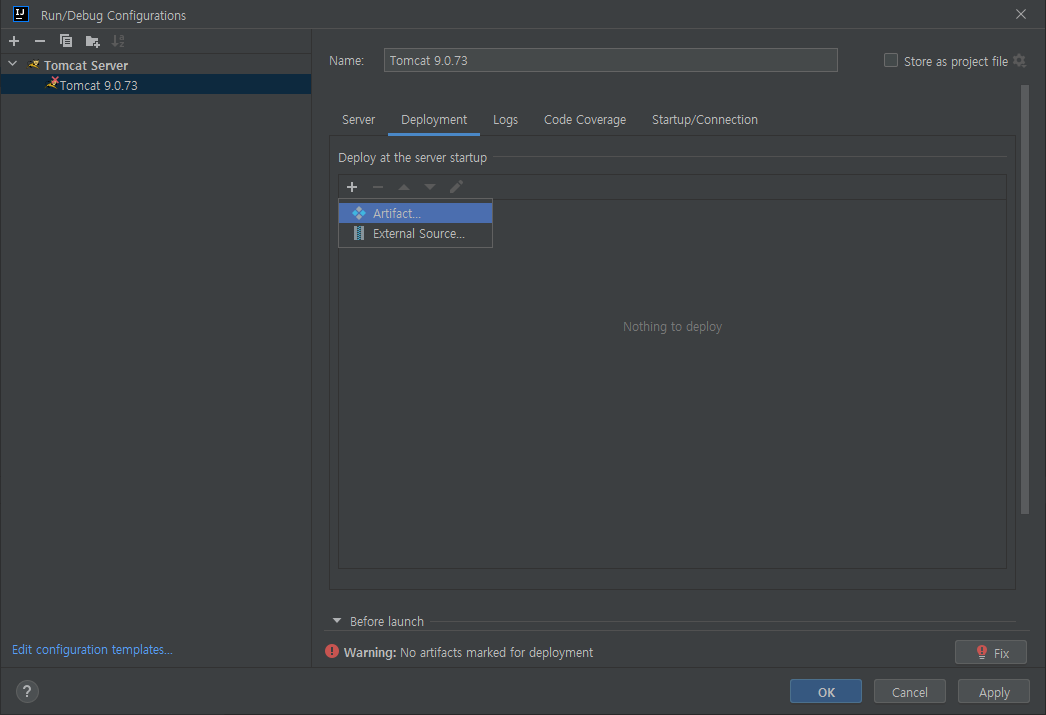
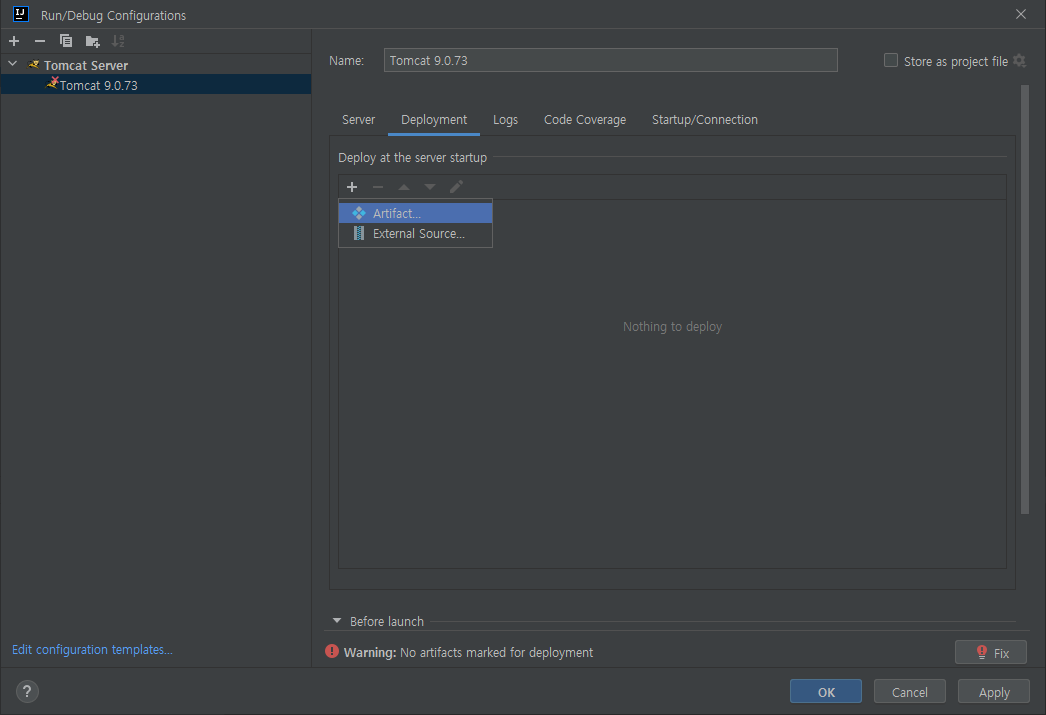
    • Deployment 탭을 클릭합니다. 

  • 추가 아이콘 클릭 후 Artifact를 클릭합니다. 

  • war exploded 가 적힌 항목을 클릭하고 OK를 클릭합니다. 

  • 기본 주소를 /로 하기 위해 하단의 Application context 부분에 / 만 작성해줍니다. 

  • 나머지 설정은 그대로 두셔도 되고 포트 변경이 필요하면 HTTP port 에서 번호를 바꿔 주시면 됩니다. 

10. 프로젝트 실행!

  • 드디어 모든 과정이 완료되었고 우측 상단의 실행버튼을 클릭하시면 index.jsp 에 작성한 내용이 브라우저에 보이게 될 겁니다^^


해보시다가 문제있으면 댓글로 남겨주세요~

728x90

+ Recent posts