STS(Spring Tools Suite)로 스프링부트 프로젝트를 만드는 내용입니다.
File-New-Other를 클릭합니다.

Spring Boot 폴더의 Spring Starter Project를 클릭합니다.

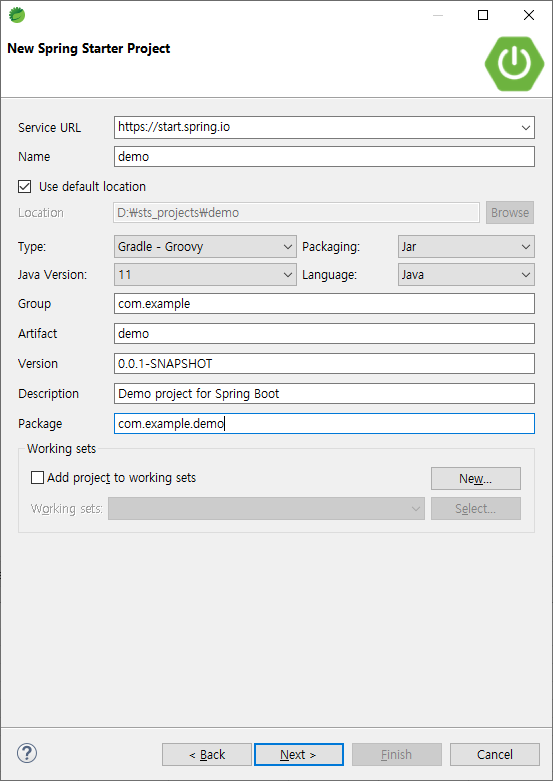
프로젝트 설정을 세팅하는 과정입니다.
Name: 프로젝트이름
Java Version: 본인의 PC에 설치된 JDK 버전에 맞는 숫자로 선택해줍니다.(JDK 11버전을 설치했다면 11로 선택)
나머지 정보는 그대로 두셔도 됩니다. 설정이 끝나면 Next를 클릭합니다.
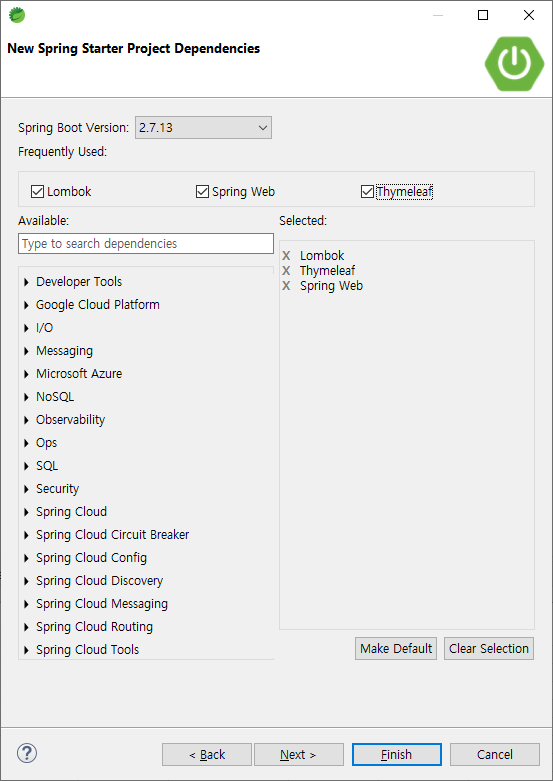
Dependency를 선택하는 화면입니다.
Spring Boot Version은 3.0.0 이상 버전에서는 JDK가 14 이상이어야 하니 JDK 11 버전이라면 2 점대 버전을 선택해야 합니다.
dependency는 기본 서버 구동만 해볼거라 Database 부분은 제외하도록 하겠습니다.
Developer Tools-Web, Template Engines-Thymleaf, Web-Spring Web 세가지만 선택하고 Finish를 클릭합니다.
기본 컨트롤러와 index 페이지 작성을 합니다.
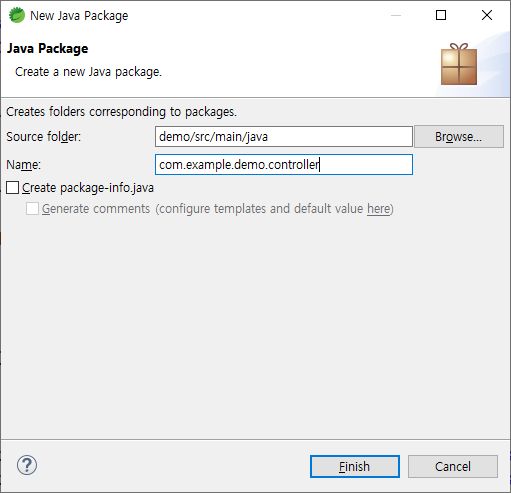
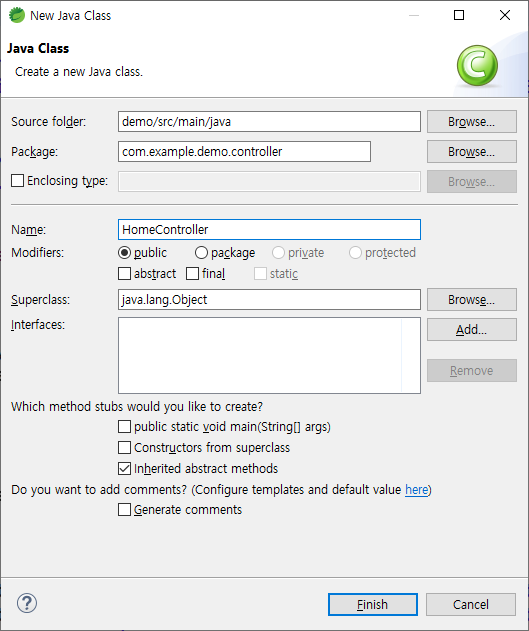
컨트롤러는 기본 패키지에 controller 패키지를 추가한 뒤 HomeController 클래스를 추가합니다.
HomeController 내용
package com.example.demo.controller;

import org.springframework.stereotype.Controller;
import org.springframework.web.bind.annotation.GetMapping;

@Controller
public class HomeController {
	@GetMapping("/")
	public String index() {
		return "index";
	}
}
index.html 은 src/main/resources/template 폴더에 만들어야 하는데 초기 sts 상태라면 html을 추가할 수 있는 상태가 아닐수도 있습니다. 그럴때는 Help-Eclipse Market place 메뉴로 들어가서 아래와 같은 extension을 설치해줍니다.
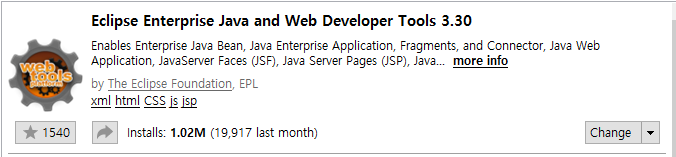
그리고 templates 폴더에서 우클릭 후 New-Other 에서 Web 폴더에 있는 HTML File을 선택하여 index.html 을 추가합니다.
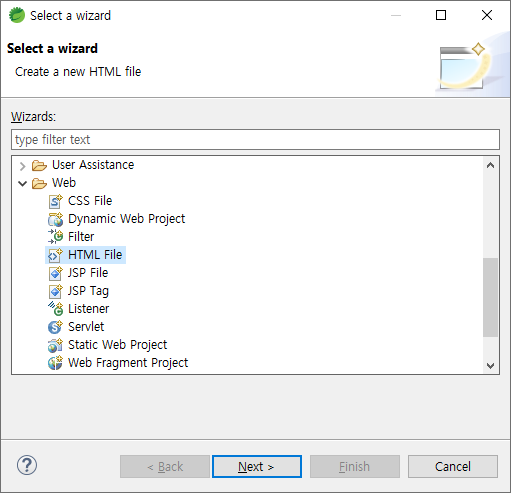
그리고 아래와 같이 hello spring boot를 작성해줍니다.
<!DOCTYPE html>
<html>
<head>
<meta charset="EUC-KR">
<title>Insert title here</title>
</head>
<body>
	<h2>hello spring boot</h2>
</body>
</html>
이제 기본 세팅은 마무리 되었고 실행을 해봅니다.
프로젝트 이름에서 우클릭 후 Run As-Spring Boot App 을 클릭해주면 실행이 되고 브라우저 주소창에 localhost:8080 이라고 입력 후 엔터를 치면 index.html에 작성한 내용이 보일겁니다.
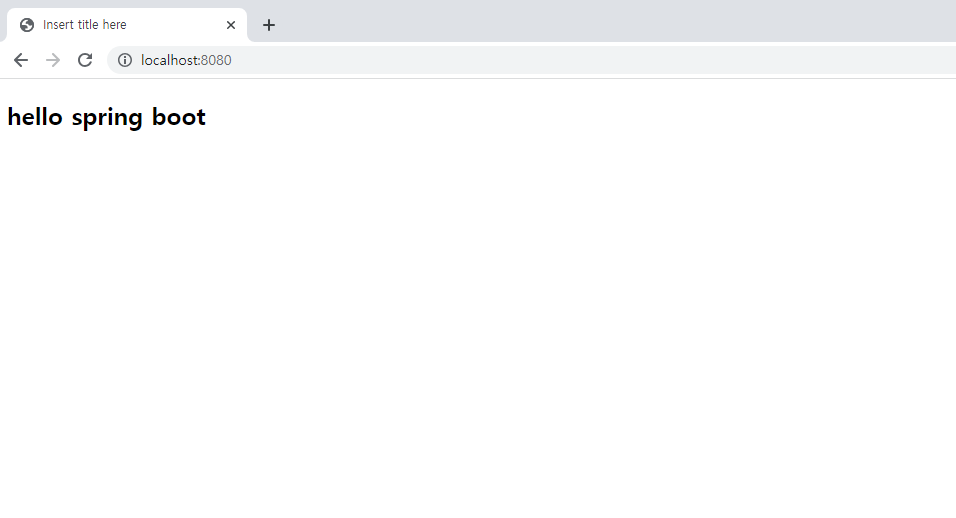
DataBase 연동하는 방법은 다른 글로 소개하도록 하겠습니다.
'설치 및 세팅하기 > SpringBoot' 카테고리의 다른 글
| STS 설치하기 (0) | 2024.01.11 |
|---|---|
| IntelliJ Community로 Spring Boot 프로젝트 세팅하기 (0) | 2023.08.29 |