오라클 sql developer는 오라클 Database를 보다 편리하게 사용할 수 있도록 도와주는 툴입니다.
오라클 Database가 설치되어 있어야 사용이 가능하니 설치를 하지 않으신 분들은 아래 링크를 참고해서 설치를 해주시면 됩니다.
https://codingrecipe1.tistory.com/8
Oracle Database 21c Express Edition 설치하기
오라클의 Express Edition은 교육용으로 무료로 사용이 가능한 버전입니다. 오라클 공식 홈페이지에서 다운받을 수 있으며, 아래 경로를 이용하시면 됩니다. 용량이 1.8GB로 다운하는데 시간이 조금
codingrecipe1.tistory.com
sql developer 설치 경로는 아래와 같습니다.
https://www.oracle.com/database/sqldeveloper/technologies/download/
Oracle SQL Developer Downloads
This archive. will work on a 32 or 64 bit Windows OS. The bit level of the JDK you install will determine if it runs as a 32 or 64 bit application. This download does not include the required Oracle Java JDK. You will need to install it if it's not already
www.oracle.com
경로에 접속하여 첫번째 항목을 다운받으시면 됩니다. 다운로드시 오라클 계정이 필요하니 계정이 없는 분들은 회원가입을 진행하셔야 합니다.

다운한 파일은 압축파일이고 압축을 풀어줍니다.
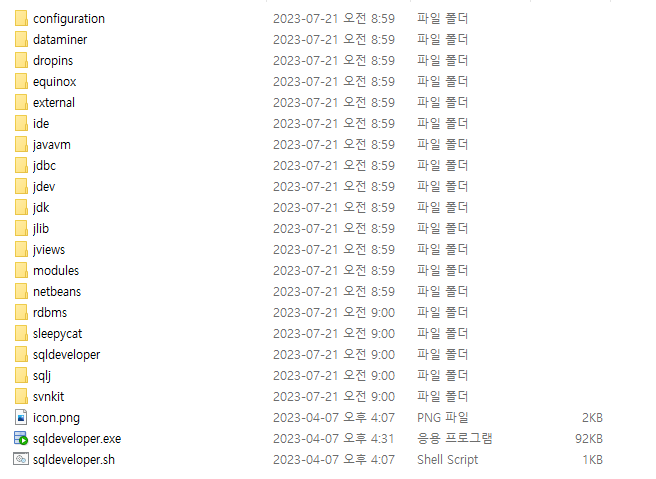
압축을 모두 풀면 아래 그림과 같이 파일이 보이고 sqldeveloper.exe 파일을 실행하면 실행이 됩니다.
실행 후 첫화면 입니다.
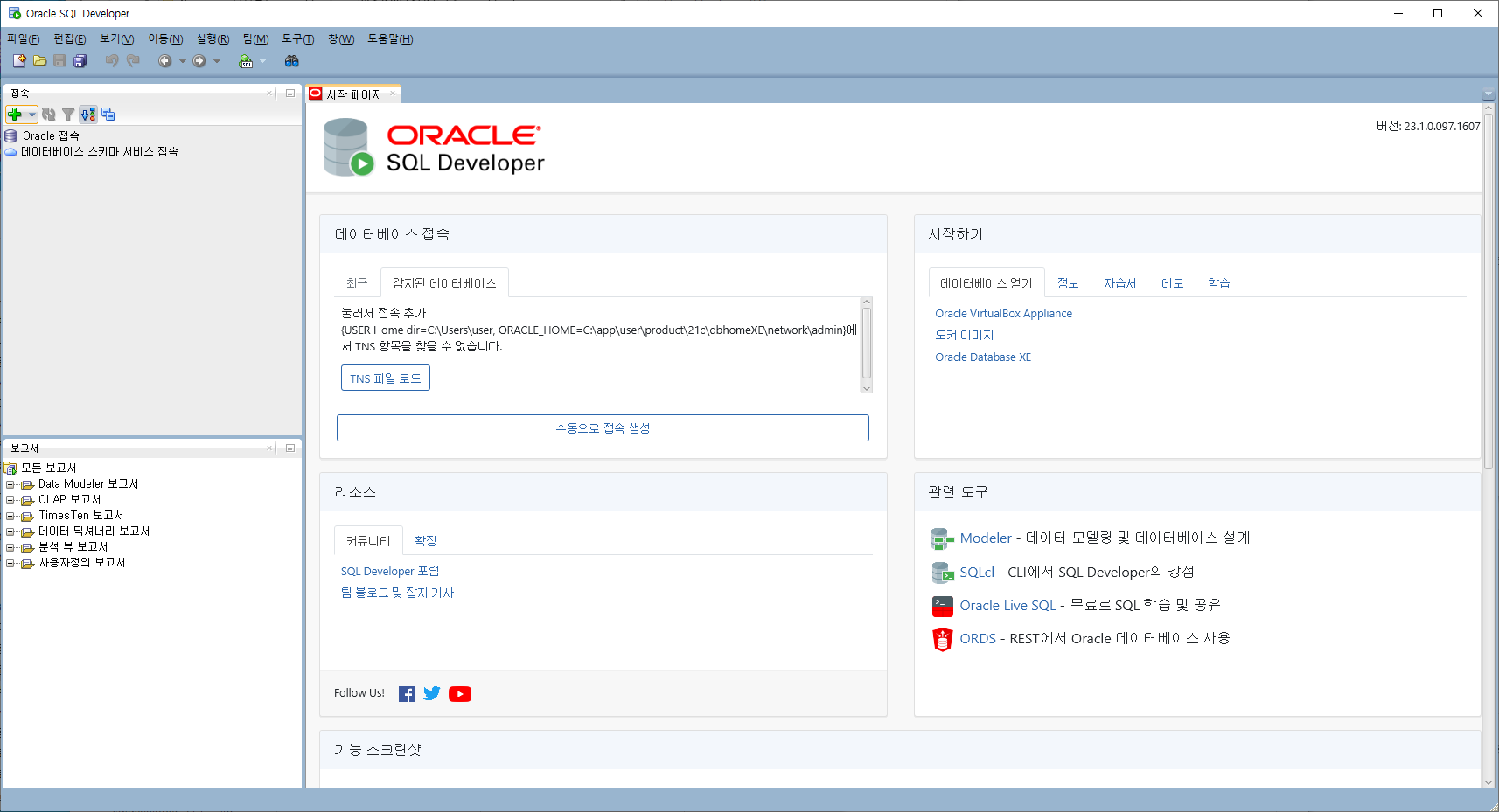
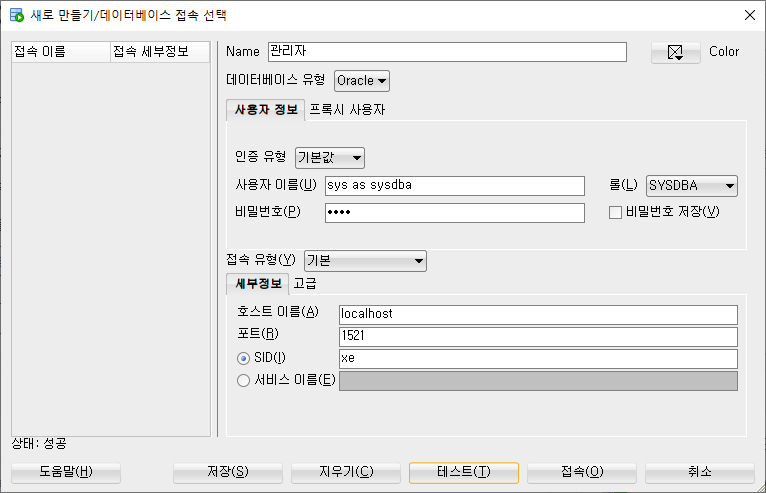
관리자로 접속을 하기 위해 아래 그림에서 녹색 더하기 버튼을 클릭해주세요.

Name은 접속이름을 설정하는 것으로 본인이 알아보기 쉬운 이름으로 정해주시면 되고
중간에 사용자이름은 관리자계정인 sys as sysdba 를 입력하고
비밀번호는 oracle Database 설치시 설정한 비밀번호를 입력합니다.
그리고 우측의 롤 에서 SYSDBA를 선택합니다.

모든 항목을 입력했다면 하단의 테스트 버튼을 클릭하여 좌측하단의 상태에 성공이라고 뜨면 정상적인 접속이 가능하다는 의미입니다.
그러면 접속 버튼을 클릭하면 작업화면으로 전환됩니다.
접속 버튼 클릭 후 작업화면

이제 이 화면에서 database 작업을 진행하시면 됩니다.
'설치 및 세팅하기 > Oracle' 카테고리의 다른 글
| oracle database 사용자 계정 생성 및 권한 부여하기 (12) | 2023.12.21 |
|---|---|
| ORA-65096: 공통 사용자 또는 롤 이름이 부적합합니다. (0) | 2023.07.21 |
| sql developer 작업창 글자크기 변경 (0) | 2023.07.21 |
| Oracle Database 21c Express Edition 설치하기 (0) | 2023.07.21 |