IntelliJ를 사용할 때는 신경쓰지 않아도 되지만 STS나 이클립스로 스프링 웹개발을 할 때 롬복을 사용해야 한다면 설치를 따로 해줘야 합니다.
롬복이 설치되었는지 간단히 확인할 수 있는 방법은
일단 스프링부트 프로젝트 생성할 때 롬복을 dependency에 추가하였는지 먼저 확인합니다.
gradle 경우에는 아래와 같이 확인할 수 있습니다.
build.gradle 파일을 열어 아래와 같이 lombok이 포함되었는지 확인합니다.

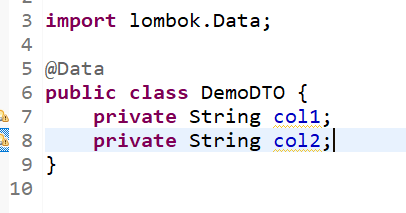
그런데 만약 DTO와 같은 클래스에서 @Data 어노테이션을 적용했는데 필드이름에 노란줄이 보인다면 롬복이 동작하지 않는다고 보면 됩니다.
일단 lombok.jar 파일이 있는 폴더를 찾아 줍니다.
윈도우 기준으로 보통은 사용자폴더에 들어가보면 .gradle 폴더가 있고 아래와 같은 경로로 찾아가면 대부분 있습니다.
.gradle\caches\modules-2\files-2.1\org.projectlombok\
프로젝트를 다양하게 시도하였다면 다양한 버전의 롬복 버전 폴더가 아래와 같이 있을수도 있습니다.
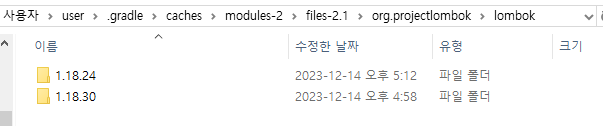
폴더에 들어가보면 아래와 같이 lombok.jar 파일이 보입니다.

이 파일을 설치해야 하는데 터미널에서 설치를 진행해야 합니다.
윈도우 탐색기에서 파일-Windows PowerShell 열기를 클릭합니다.
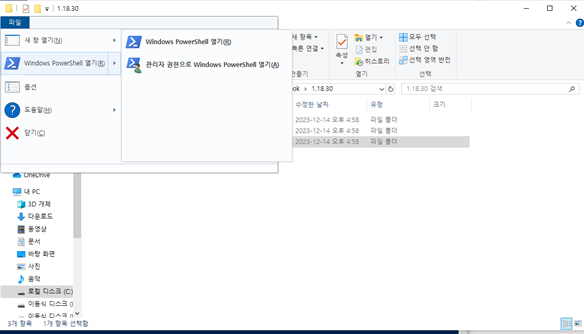
그러면 해당 위치에서 터미널이 열리며, 아래와 같이 입력합니다. 뒤의 버전은 PC에 있는 파일 버전 기준으로 작성하시면됩니다. jar 쓰고 한칸 띄우고 lom 정도만 치고 tab 키를 누르면 자동완성이 됩니다.
> java -jar .\lombok-1.18.30.jar
실행이 되면 아래와 같은 화면이 뜹니다.
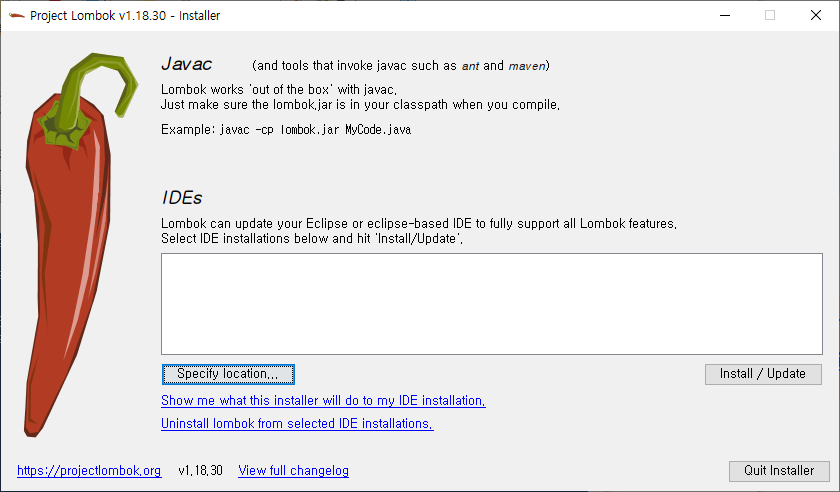
어떤 IDE에 적용할건지를 선택하는 부분인데 설치를 한 상황이라면 해당 IDE 목록이 보이고, 압축을 풀어서 사용하는 환경이라면 해당 폴더를 직접 지정해줘야 합니다. (저는 spring.io 에서 jar 파일을 받아서 사용하고 있기 때문에 목록에 보이지 않습니다.)
STS가 설치된 경로를 찾아 실행파일을 선택한 뒤의 화면입니다. Install/Update를 클릭합니다.

설치가 완료된 모습입니다.

STS를 재시작하고 DTO 클래스를 살펴보면 롬복 어노테이션이 적용되어 노란줄이 없어진 것을 확인할 수 있습니다.

재시작을 하여도 상황이 똑같다면 Project-Clean 메뉴를 한 번 실행 후 STS를 다시 재시작 해보시기 바랍니다.
'SpringBoot' 카테고리의 다른 글
| STS에서 스프링부트 프로젝트 만들기-DB 연동 없이 (0) | 2024.01.11 |
|---|---|
| STS 에서 UTF-8 설정하기 (0) | 2024.01.11 |
| STS spring boot 프로젝트에서 html 파일 추가하기 (0) | 2024.01.11 |