IntelliJ IDEA 에서 자바 프로젝트를 만들고 실행하는 내용입니다.
Community 버전에서 작성하였습니다.
설치과정은 아래 글을 참고해주세요.
IntelliJ IDEA Community 설치하기 :: 코딩레시피 (tistory.com)
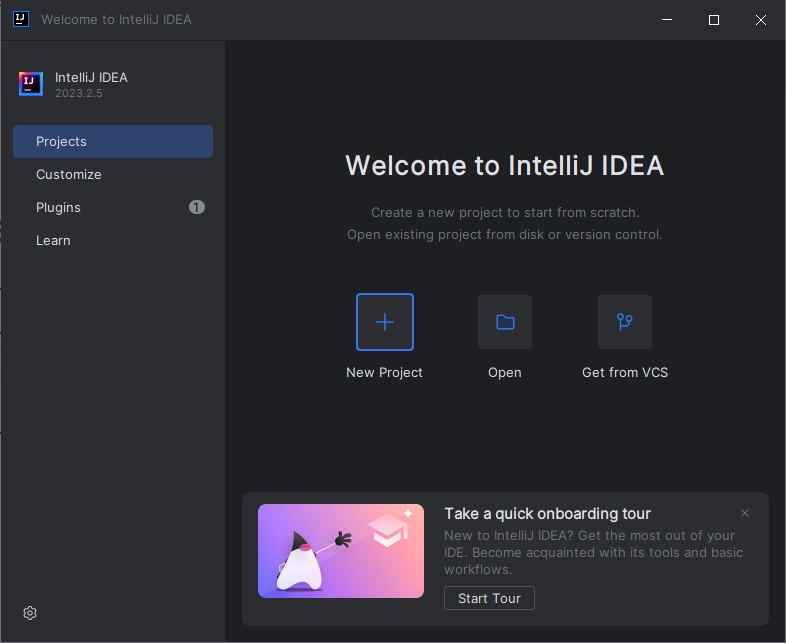
처음 실행을 하게 되면 아래와 같은 화면이 보입니다. New Project를 클릭합니다.
왼쪽에 New Project가 선택된 상태에서 진행하고, Name에는 만들 프로젝트 이름을 입력합니다.
java_ex라고 만들어보겠습니다.
Location에는 프로젝트가 생성될 위치가 보이며, 기본적으로 IdeaProjects 라는 폴더에 만들어집니다. 변경하려면 폴더 아이콘을 클릭하여 폴더를 지정해주면 됩니다.
다른 부분은 그대로 두셔도 상관없고, JDK가 설치되지 않았다면 JDK 항목에서 원하는 버전으로 바로 설치도 가능합니다.
설정이 끝났으면 Create 버튼을 클릭합니다.

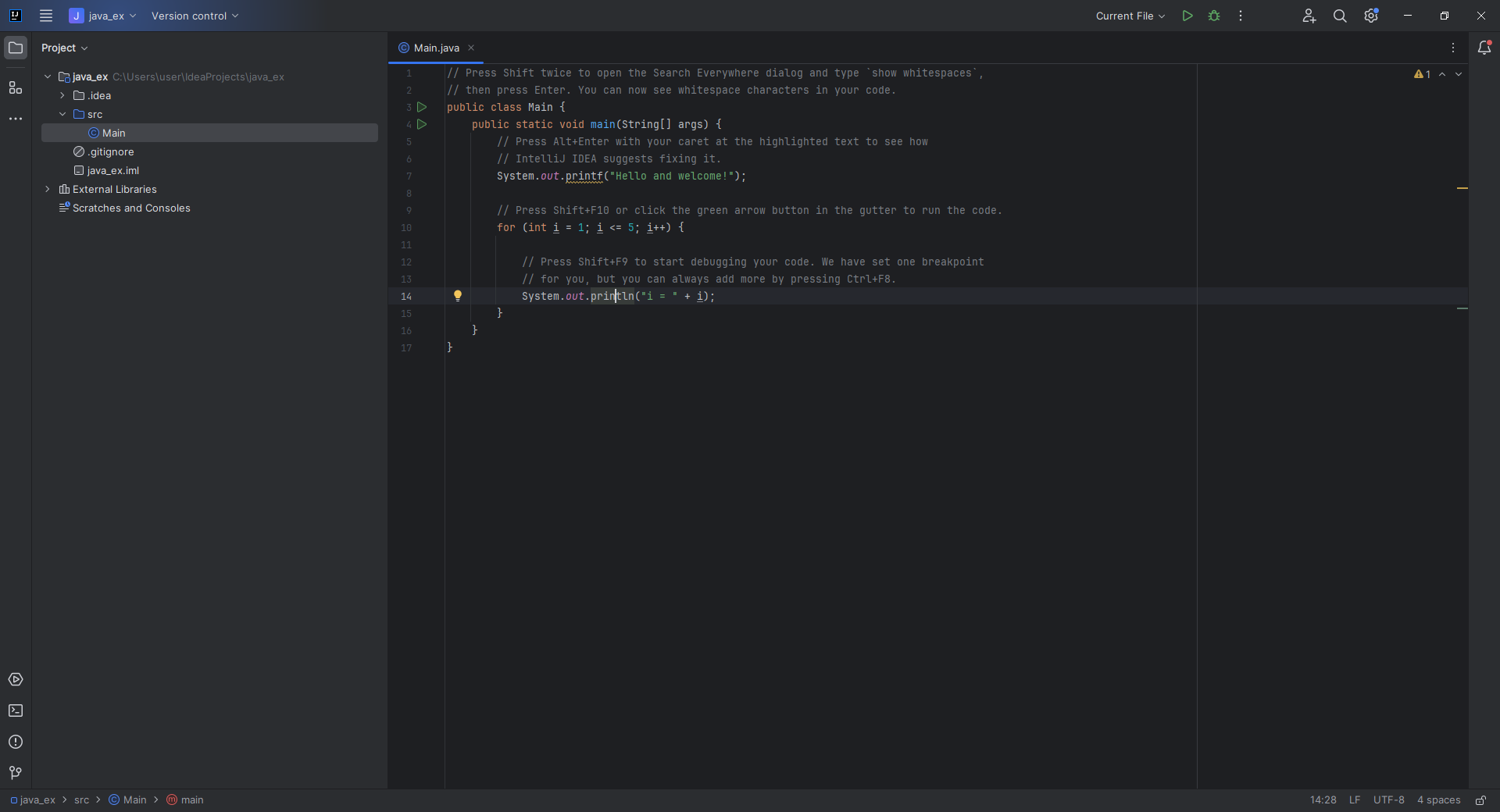
프로젝트가 생성된 모습이고 전 단계에서 Add sample code를 체크했기 때문에 Main 클래스가 포함되어 있습니다.
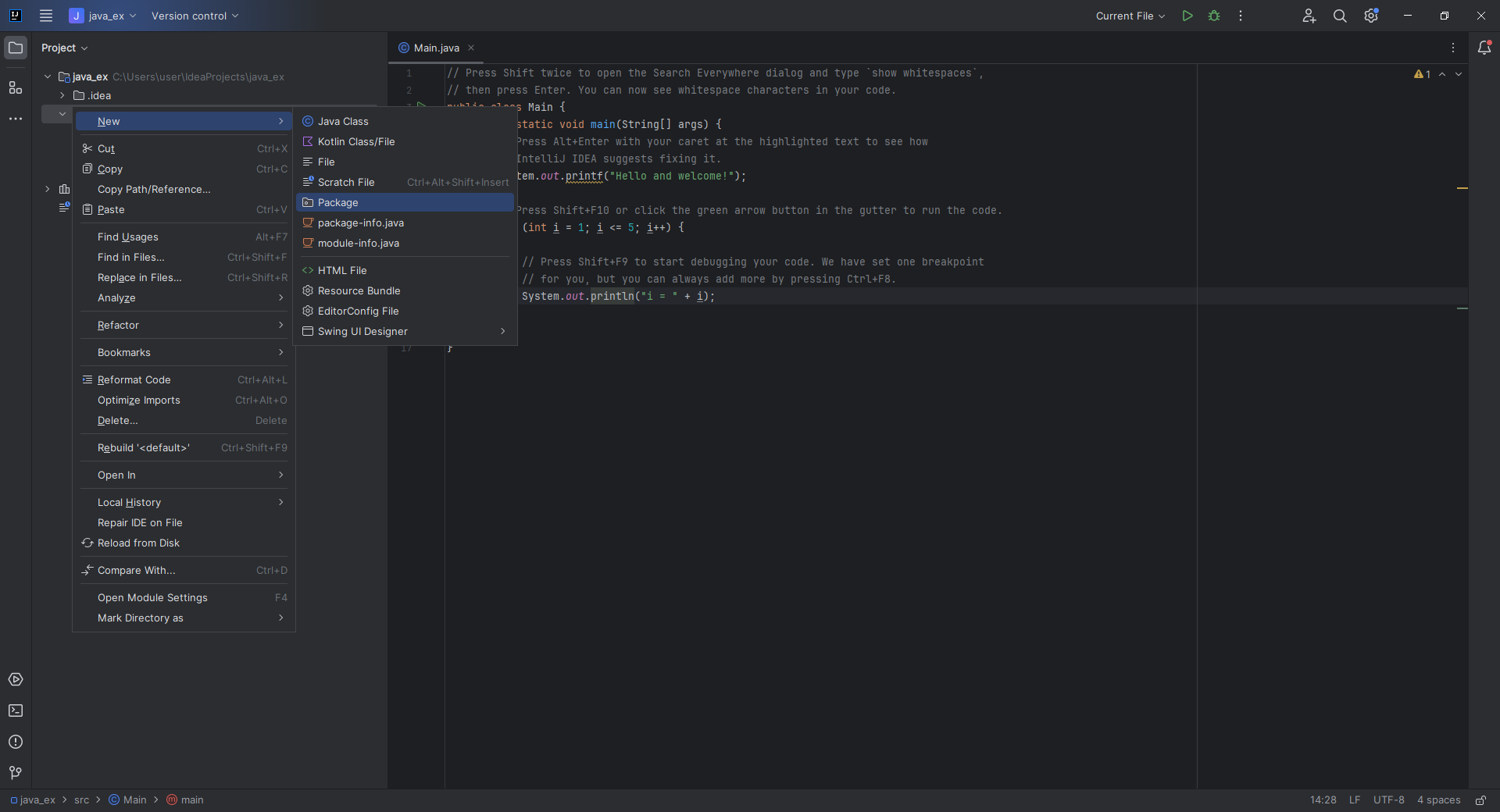
새롭게 클래스를 추가하려면 src에서 우클릭 후 New-package를 선택합니다.
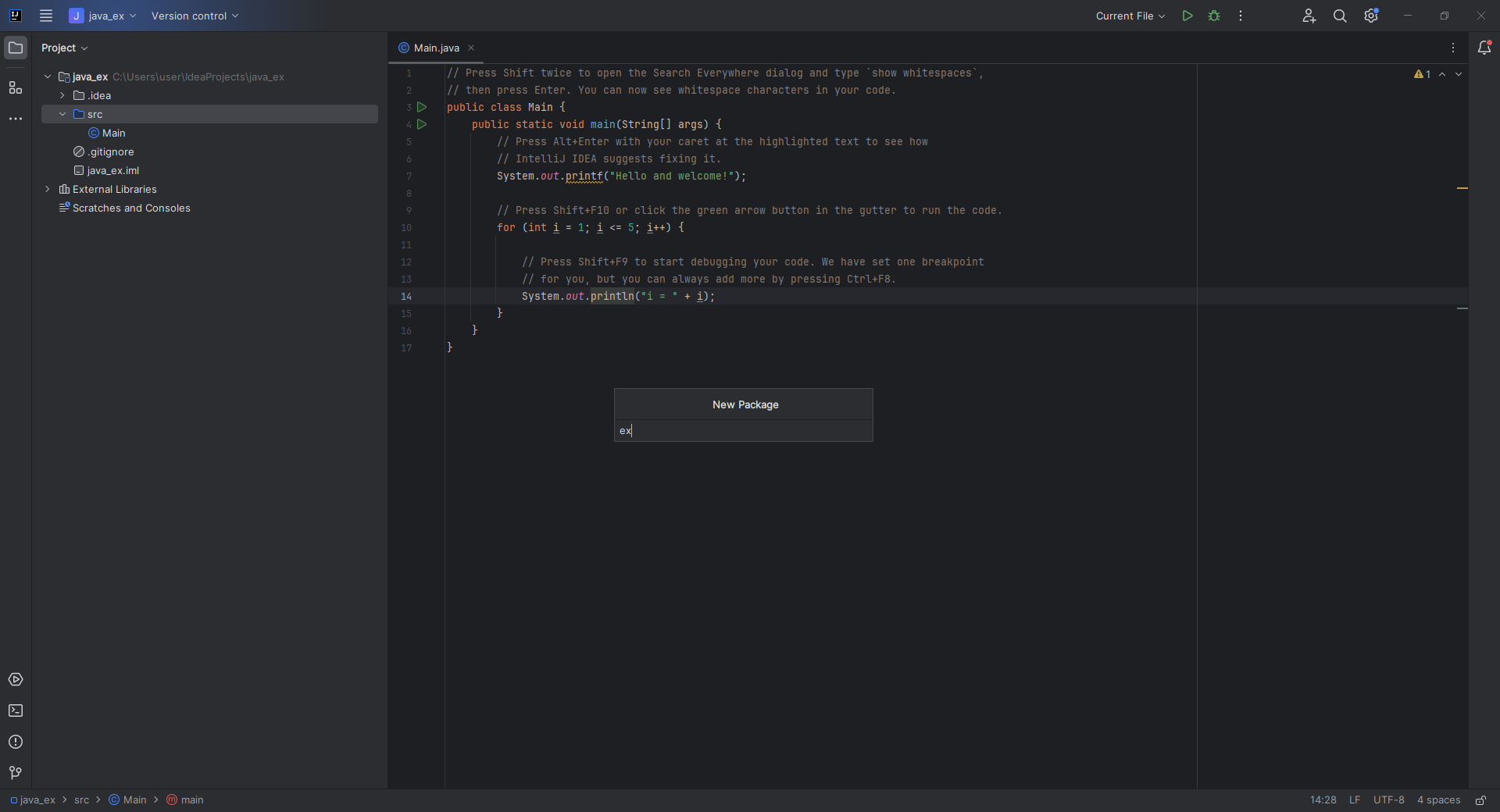
패키지 이름을 ex로 하겠습니다.
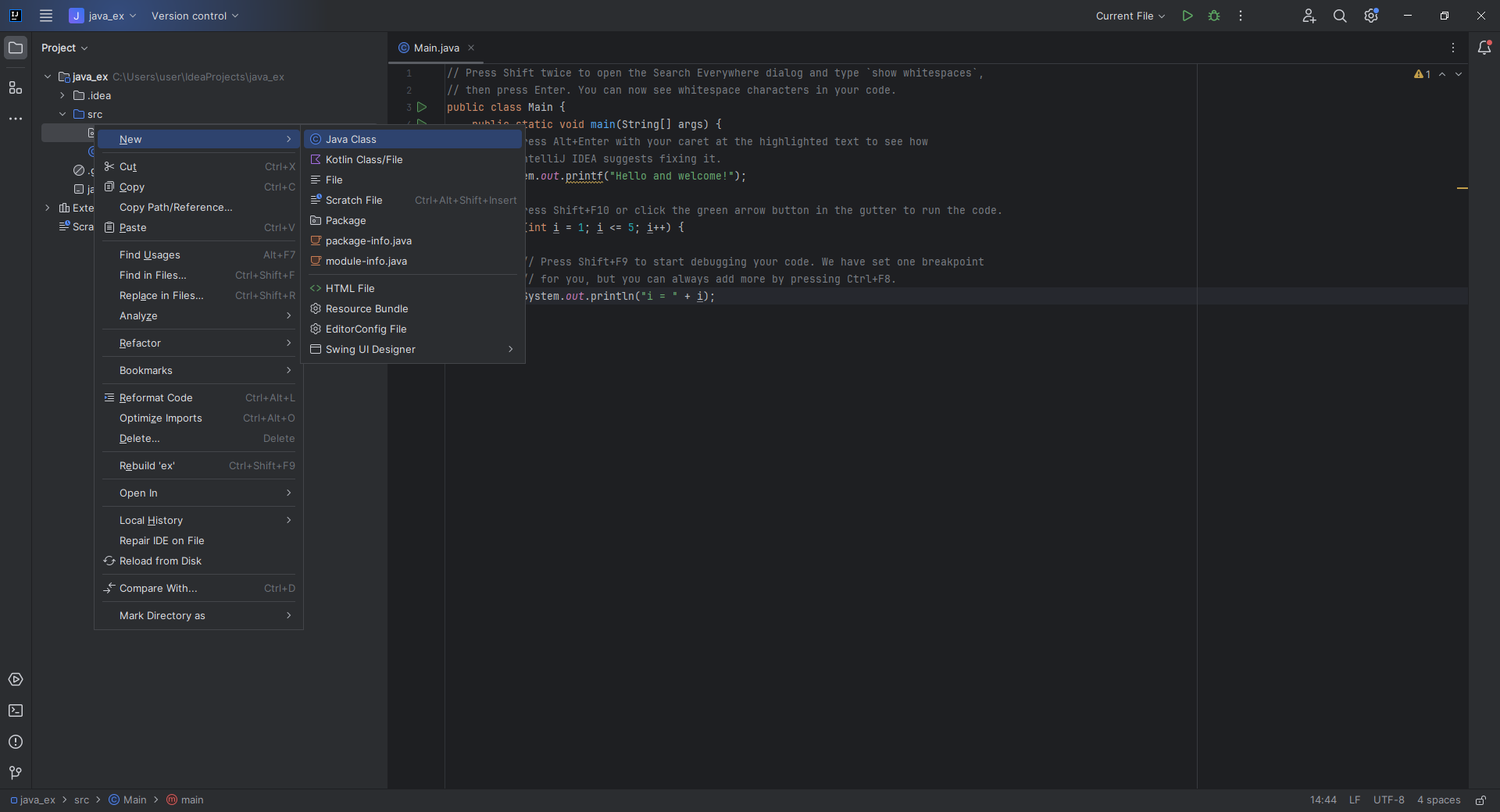
ex패키지에서 우클릭하여 ExClass라는 이름의 클래스를 만들어 보겠습니다.

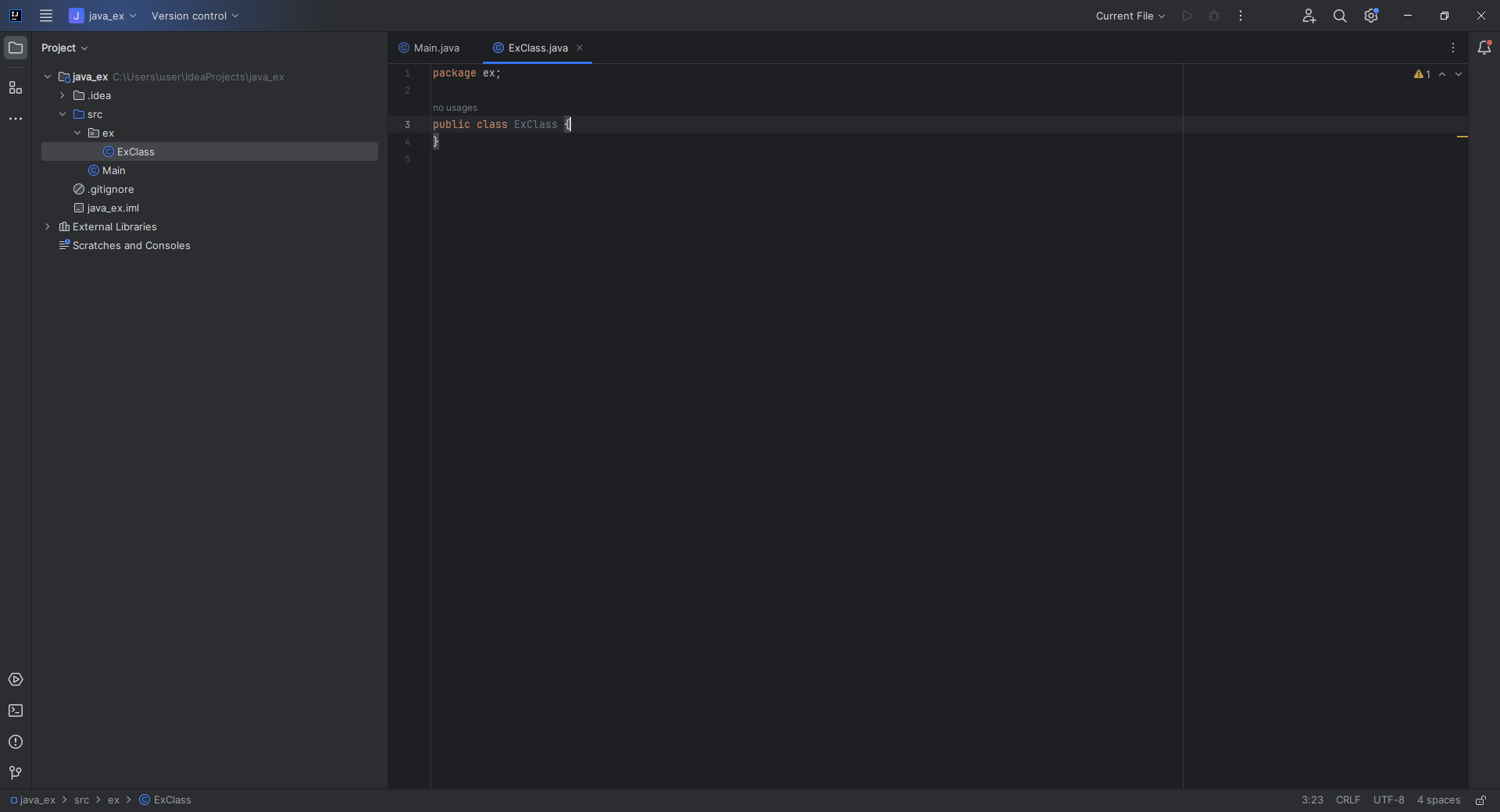
클래스가 생성된 모습입니다.
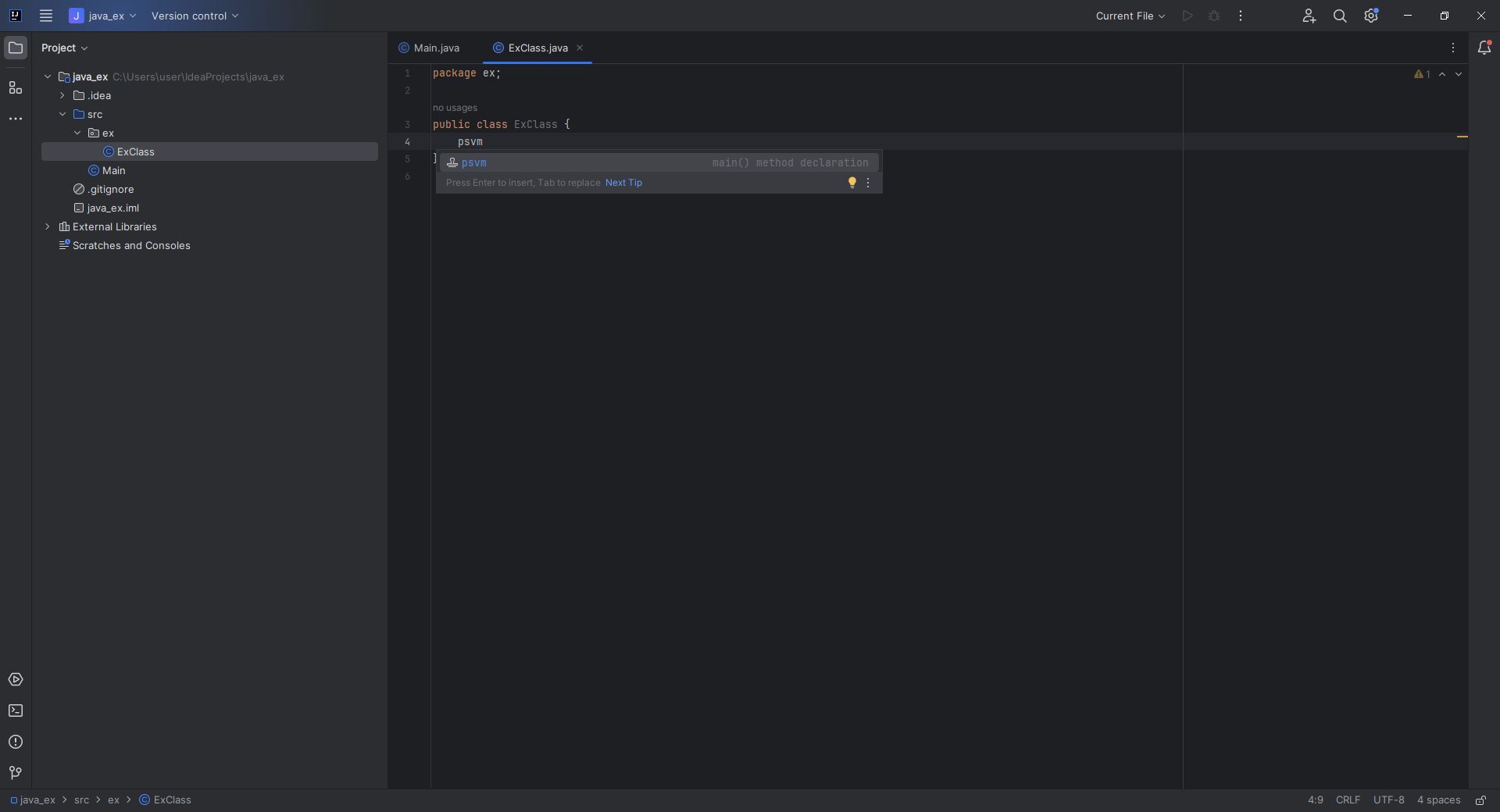
main 메서드를 추가하려면 psvm 이라고 입력하면 자동완성이 됩니다.
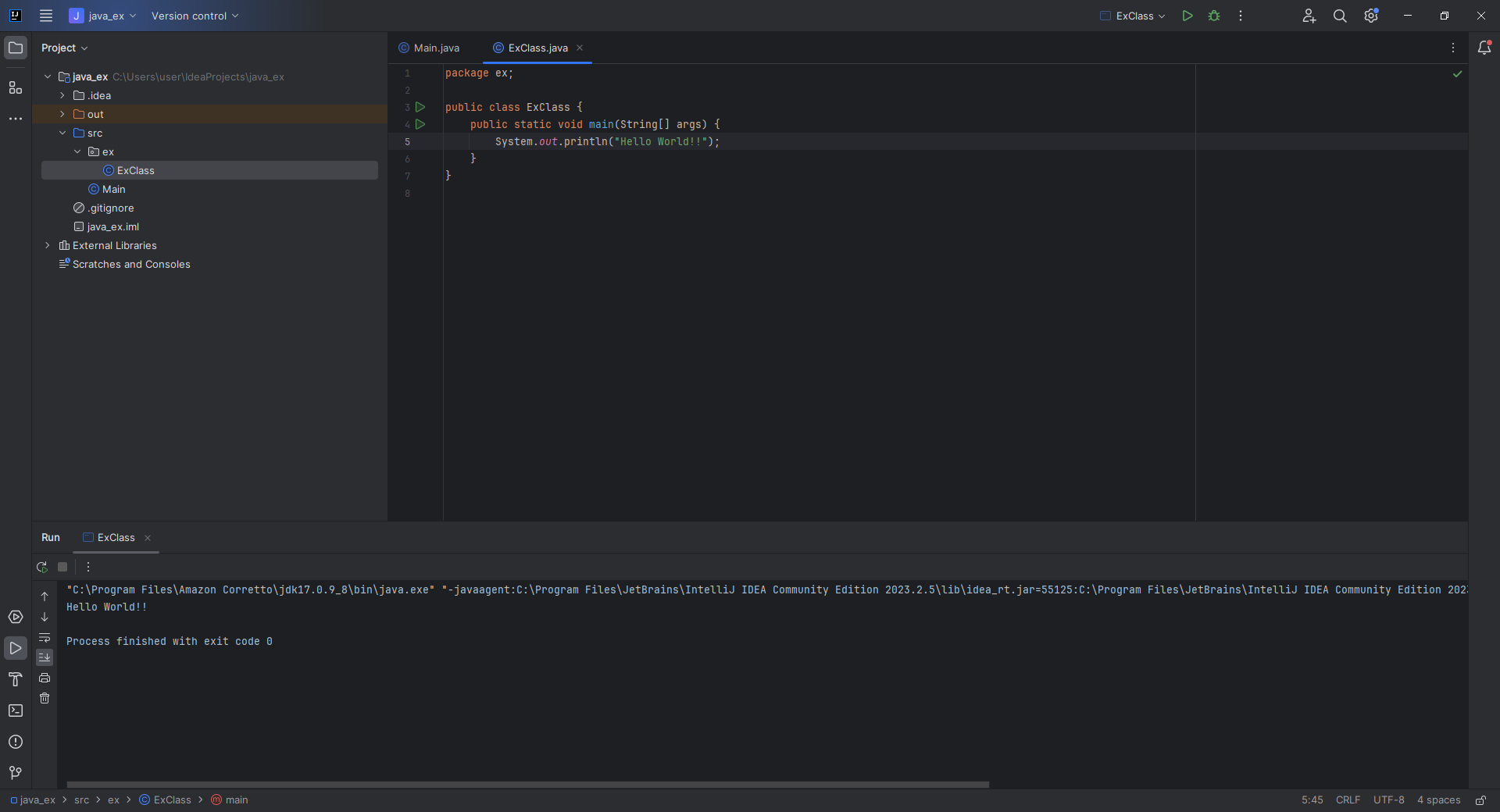
Hello World를 출력하기 위해 print를 추가합니다. sout 이라고 입력하면 완성됩니다.
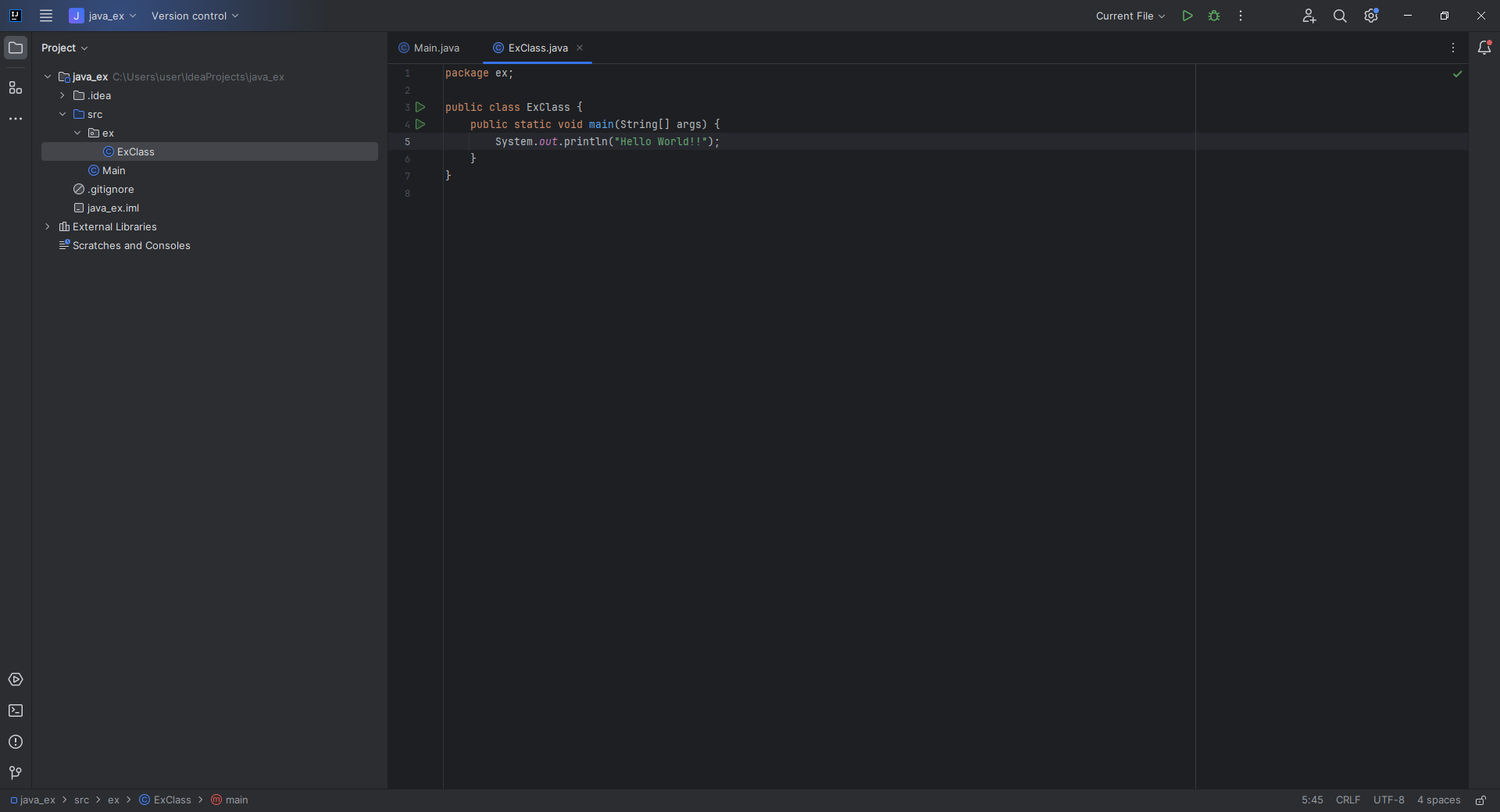
실행은 여러 방법이 있는데 main 메서드 옆에 생긴 실행 버튼을 클릭하면 바로 실행이 됩니다. 단축키는 Shift+F10 입니다.
정상적으로 실행되었습니다.
이상으로 IntelliJ IDEA Community 버전에서 자바 프로젝트를 만드는 방법을 소개해드렸습니다. 감사합니다.
'설치 및 세팅하기 > IntelliJ IDEA' 카테고리의 다른 글
| IntelliJ IDEA Ultimate 과거 버전 설치하기 (0) | 2023.12.13 |
|---|---|
| GitHub Repository를 IntelliJ 로 가져오기 (8) | 2023.12.01 |
| Eclipse Java 프로젝트 IntelliJ 로 가져오기 (8) | 2023.12.01 |
| IntelliJ IDEA Community 설치하기 (1) | 2023.12.01 |
| IntelliJ 콘솔 한글 깨짐 처리 (0) | 2023.08.30 |