git 설치 후 PC(local)에서 작성한 내용을 github에 push하는 과정입니다.
git 설치 과정은 다음 글을 참고해주세요.
git 설치하기 :: 코딩레시피 (tistory.com)
git 설치하기
git 설치하는 과정은 어렵지 않습니다. 다만 main 또는 master 브랜치로 세팅되는 설정이 중간에 있는데 요즘은 master 대신 main으로 하고 있는 추세라 그 부분만 주의 한다면 쉽게 설치가 가능합니다.
codingrecipe1.tistory.com
먼저 사용자 설정을 해줘야 합니다.
본인 github username, email 입력하는 방법입니다.
username 입력
>> git config --global user.name '본인의 github 사용자이름'
email 입력
>> git config --global user.email '본인의 github email 계정'
모두 입력 후
>> git config --global --list 실행해서 입력한 내용이 출력되는지 확인

PC에서 작업한 내용을 github에 올리는 과정은 다음과 같습니다.
1. github에 올리고자 하는 폴더를 git 폴더로 지정하기
2. 파일을 stage에 등록하기
3. commit하기
4. remote(github에서 만든 repository) 연결하기
5. push하기
6. github에서 확인
1. github에 올리고자 하는 폴더를 git 폴더로 지정하기
git init 명령어를 이용하여 현재 폴더를 git 폴더로 지정합니다. 반드시 올리고자 하는 폴더에서 명령어를 실행해줘야 합니다.

2. 파일을 stage에 등록하기
특정파일만 올릴수도 있고 전체를 올릴수도 있는데 전체파일을 올리는 내용으로 진행하였습니다.
git add . 명령어를 실행하여 전체 파일을 stage에 등록합니다.(add 와 . 사이에 공백을 반드시 줘야 합니다.)
3. commit하기
commit 명령어 실행을 통해 버전을 기록합니다.
commit 메시지는 "" 안에 작성합니다.
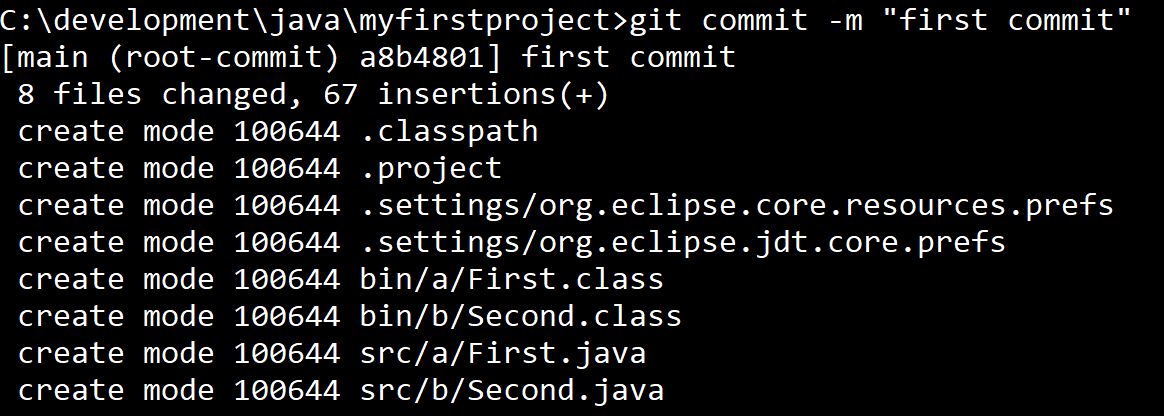
4. remote(github에서 만든 repository) 연결하기
먼저 github에서 repository를 새로 만듭니다. 그리고 아래와 같은 명령어를 사용하여 원격저장소(remote)를 연결해줍니다.
>> git remote add origin 'remote 주소'

5. push하기
push 명령어를 이용하여 remote에 push를 합니다.
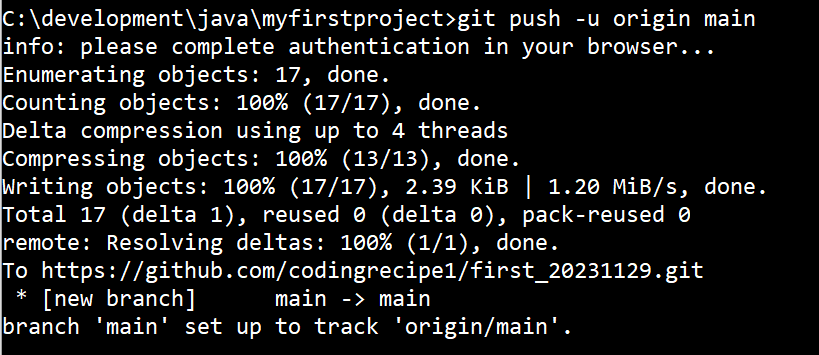
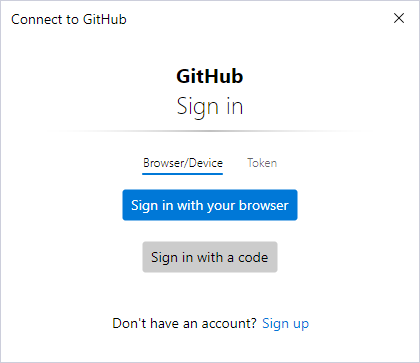
현재 PC에서 사용이 처음이라면 인증 절차를 거치게 되는데 push 명령어를 실행하면 아래와 같은 팝업이 뜹니다.
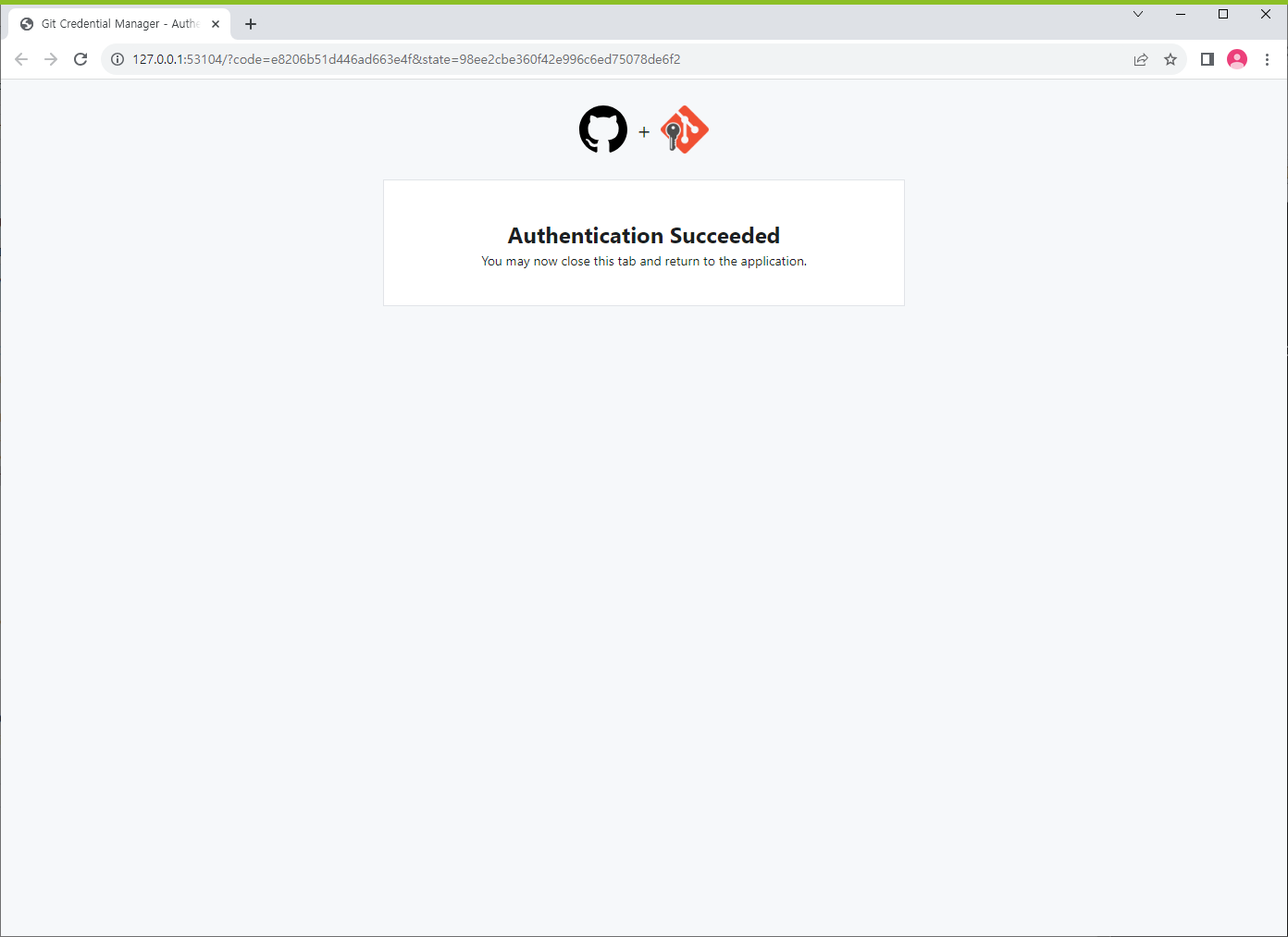
github 계정에 로그인을 하고 인증을 처리해주면 push가 진행됩니다.
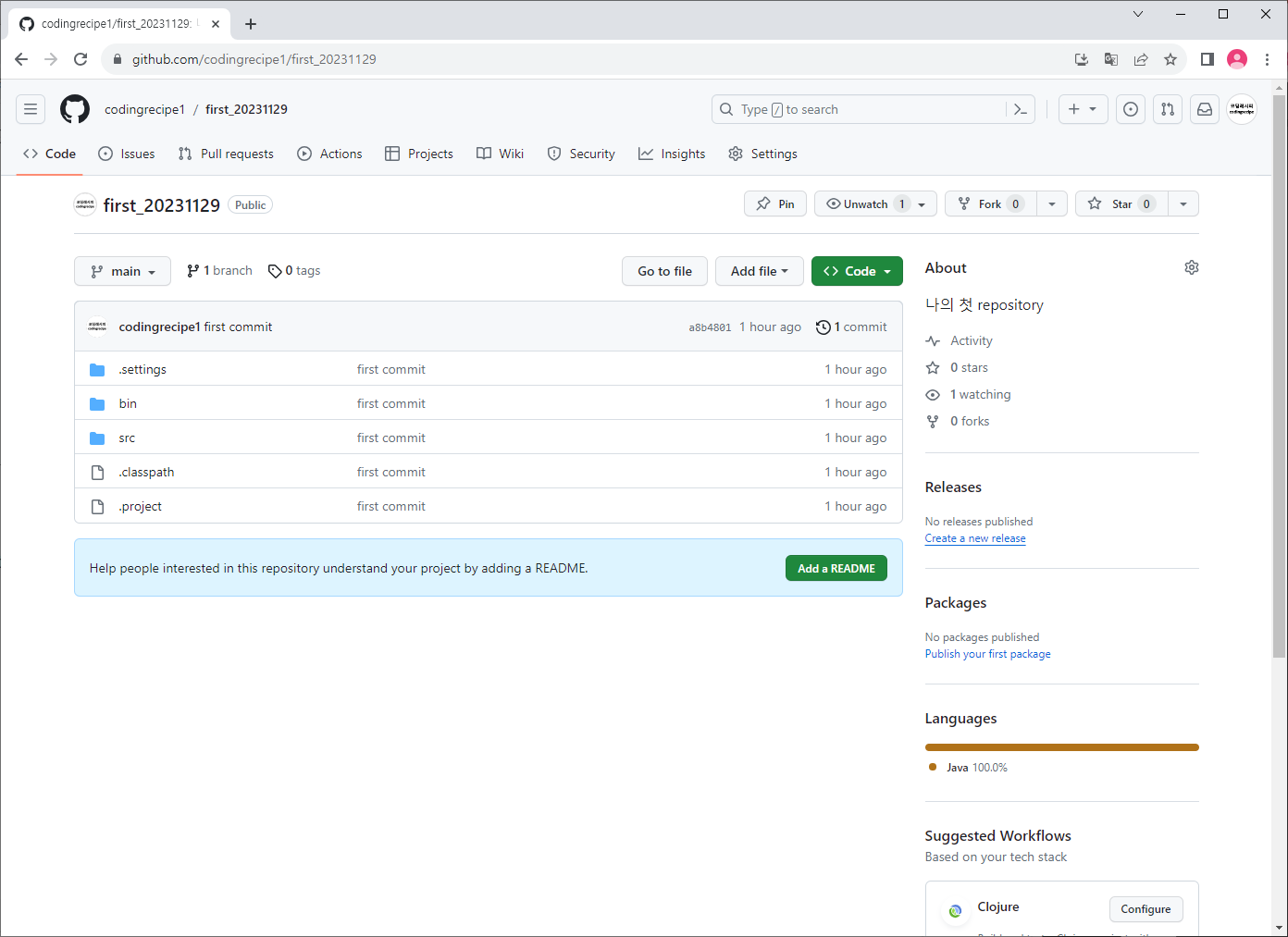
6. github에서 확인
github repository에 접속하면 코드가 잘 올라가 있는 것을 확인할 수 있습니다.
'Git' 카테고리의 다른 글
| PC 2대에서 하나의 repository를 사용하기 (0) | 2023.12.04 |
|---|---|
| git 설치하기 (0) | 2023.11.30 |
| Git 협업할 때 계속 로그인을 요구하는 경우 (0) | 2023.10.20 |
| Github Organization 으로 팀프로젝트 진행하기 5 - 두 명이 동시에 같은 파일 작업하여 충돌하는 경우 (0) | 2023.10.16 |
| Github Organization 으로 팀프로젝트 진행하기 4 - 두 명 동시 작업 (0) | 2023.10.16 |