이전 글에 이어서 repository를 만들고 공동 작업하는 내용입니다.
팀장은 Repositories 탭을 클릭하여 새로운 repository를 생성합니다.
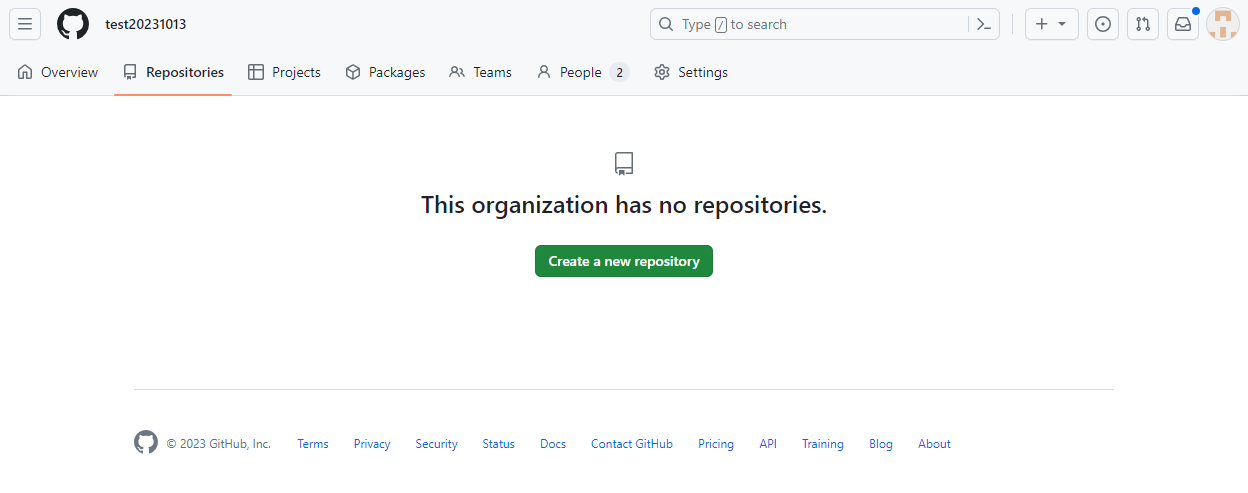
저장소 이름을 작성하고 공개범위는 private을 선택하여도 팀원은 볼 수가 있습니다.

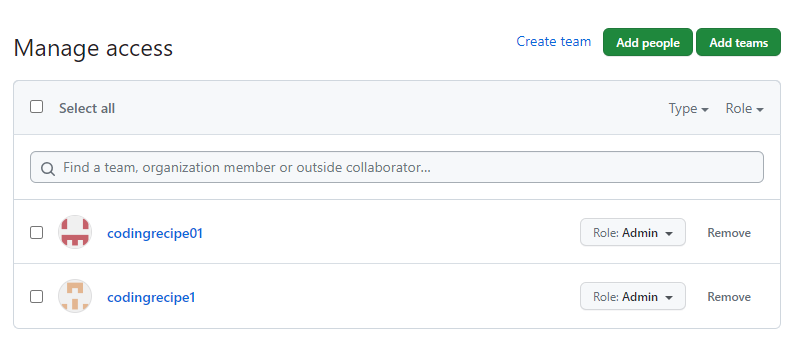
repository 생성 완료 화면에서 Manage access 클릭하여 권한 관리 화면으로 들어갑니다.
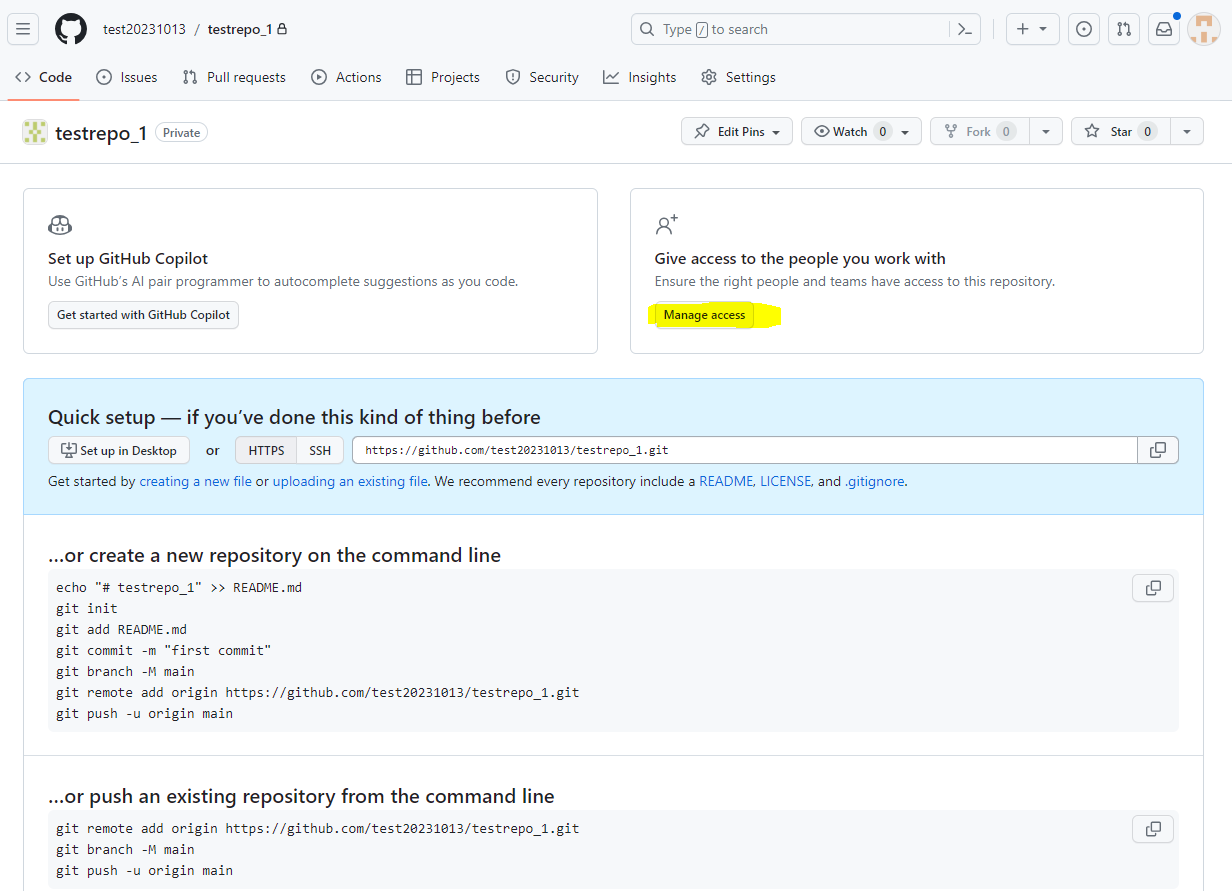
Add people을 클릭하여 팀원 추가를 해줍니다.
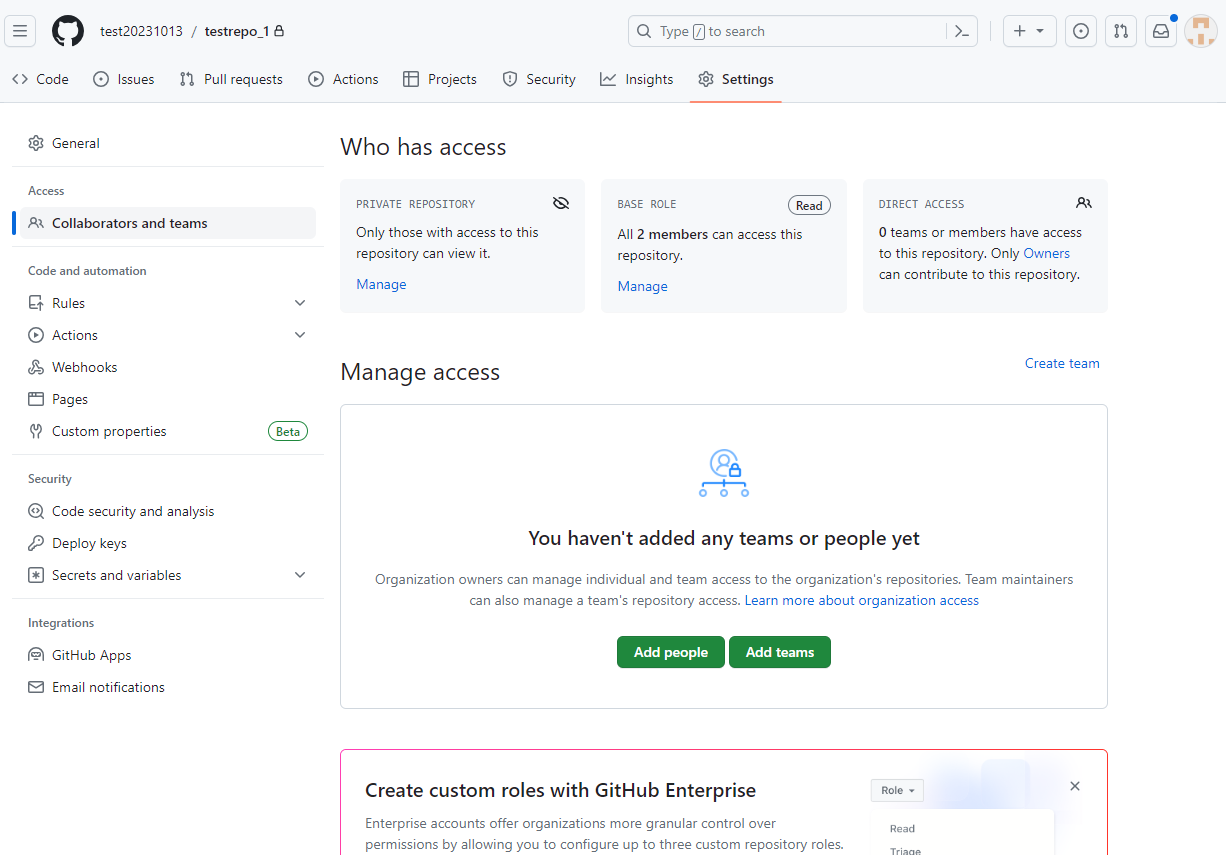
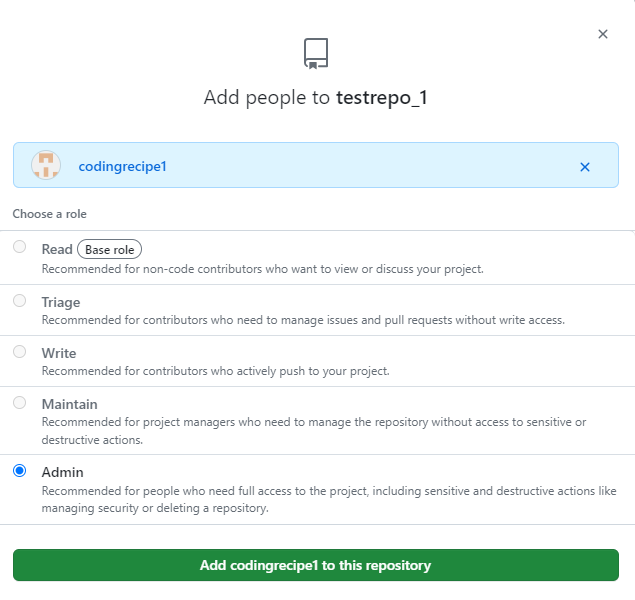
추가 방법은 똑같이 github의 username으로 검색하도록 합니다.
추가시 role을 Admin으로 선택합니다.
모두 추가한 화면입니다.
이제 실제 코딩하는 상황을 가정하고 진행해보도록 하겠습니다.
IntelliJ 에서 새로운 SpringBoot 프로젝트를 만들어봅니다. (새로운 프로젝트는 팀장 역할을 하는 사람만 만듭니다. 팀장이 기본 세팅을 하고 github에 올리면 다른 팀원은 해당 repository를 clone 받아 프로젝트를 시작하는 형태로 진행하였습니다.)
간단하게 index를 출력하는 컨트롤러를 하나 만들고 push하도록 하겠습니다.
터미널 작업이 좀 더 수월하여 터미널로 작업합니다. (초기 세팅 이후에는 IntelliJ 에서 지원하는 git 기능을 활용하면 편하게 작업할 수 있습니다.)
git init로 초기화 작업을 하고

git remote add 를 이용하여 원격저장소 설정을 해줍니다. 원격저장소 주소는 조금 전 만든 repository의 주소입니다.

git add . 를 실행하여 모든 파일을 추가합니다.

commit을 수행합니다.

push를 수행합니다.

push 완료 후 github에 접속하여 정상적으로 push가 수행되었는지 확인합니다.

지금부터 팀원이 진행하는 내용입니다.
팀원은 프로젝트를 저장할 폴더에서 git clone으로 팀장이 올린 프로젝트를 다운받습니다.

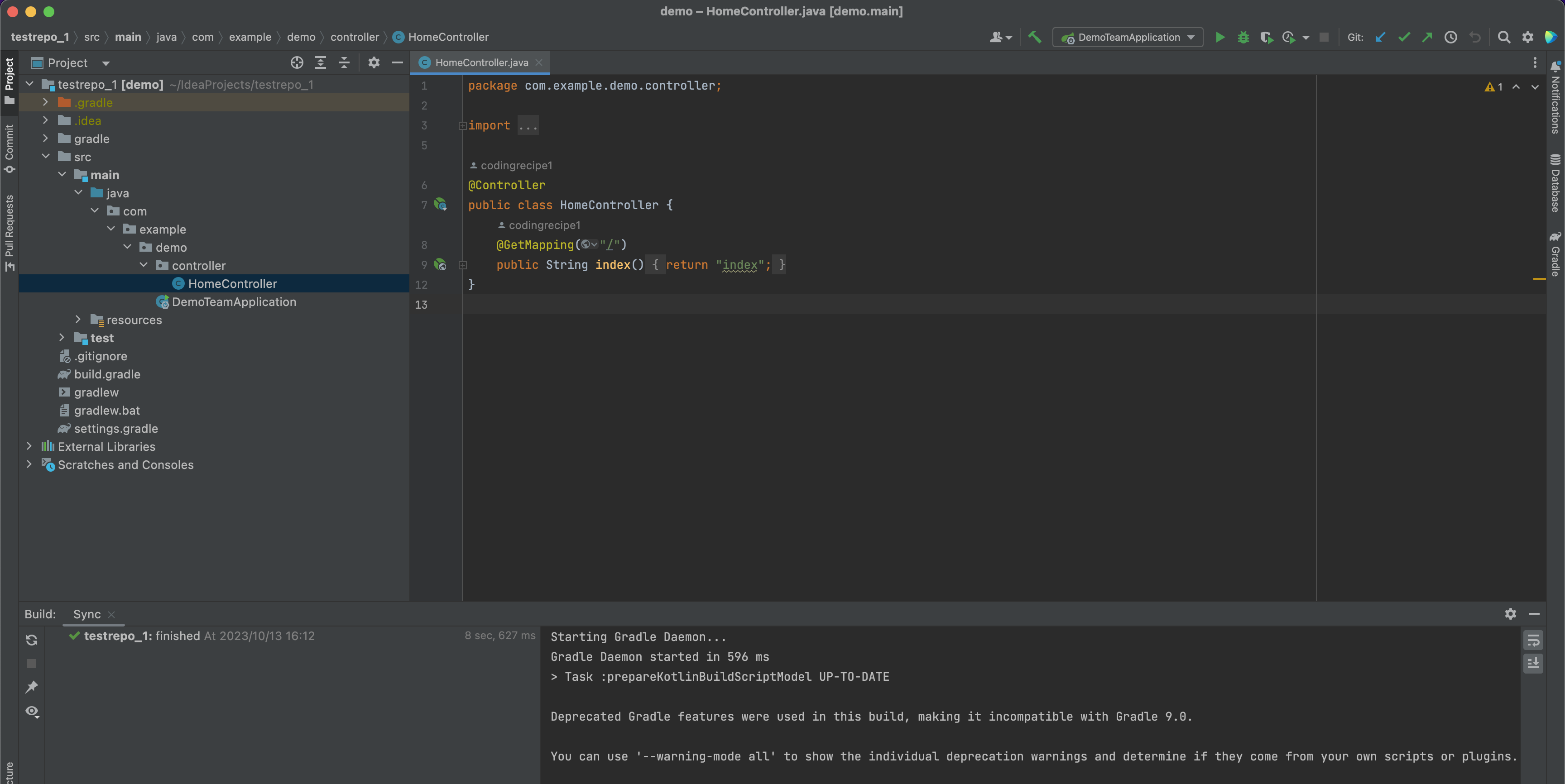
clone 수행 후 IntelliJ를 이용하여 프로젝트를 열어보면 모든 내용을 잘 가져온 것을 확인할 수 있습니다.
다음 글에서는 팀장 및 팀원이 개발을 진행할 때의 상황을 소개하도록 하겠습니다.
'Git' 카테고리의 다른 글
| Git 협업할 때 계속 로그인을 요구하는 경우 (0) | 2023.10.20 |
|---|---|
| Github Organization 으로 팀프로젝트 진행하기 5 - 두 명이 동시에 같은 파일 작업하여 충돌하는 경우 (0) | 2023.10.16 |
| Github Organization 으로 팀프로젝트 진행하기 4 - 두 명 동시 작업 (0) | 2023.10.16 |
| Github Organization 으로 팀프로젝트 진행하기 3 - branch, push, pull, pull request 활용하기 (0) | 2023.10.13 |
| Github Organization 으로 팀프로젝트 진행하기 1 - Organization 만들기 (0) | 2023.10.13 |